

Termín "zarovnání" obecně určuje vzhled a orientaci okrajů odstavce – text zarovnaný doleva, text doprava, text zarovnaný na střed nebo zarovnaný text (zarovnaný rovnoměrně od levého k pravému okraji). Při zarovnání doleva – což je nejběžnější zarovnání – je levý okraj odstavce zarovnaný s levým okrajem.
"Svislé zarovnání" navíc určuje umístění textu nahoru a dolů v rámci definovaného místa v dokumentu – například umístění nadpisu na stránce obsahující konce oddílů.
Zarovnání textu doleva nebo doprava
- Vyberte text, který chcete zarovnat.
- Na kartě Domů ve skupině Odstavec vyberte Zarovnat doleva
 nebo Zarovnat doprava
 .
.
Zarovnání textu vodorovně mezi boční okraje
- Vyberte text, který chcete zarovnat na střed.
- Na kartě Domů ve skupině Odstavec vyberte Na střed
 .
.
Zarovnání textu svisle mezi horní a dolní okraj
- Vyberte text, který chcete zarovnat na střed.
- Na kartě Rozložení nebo Rozložení stránky vyberte ve skupině Vzhled stránky tlačítko ikony pro otevření
 a pak vyberte kartu Rozložení.
 - V poli Svislé zarovnání vyberte Na střed.
- V poli Použít na klikněte na Vybraný text a potom vyberte OK.
Zarovnání textu do bloku
Když text v Word dokumentu zarovnáváte do bloku, dáváte textu rovné okraje na obou stranách odstavce. Zarovnání do bloku rozšíří každý řádek textu od levého okraje k pravému. Zarovnání textu do bloku může způsobit, že poslední řádek textu v odstavci bude výrazně kratší než ostatní řádky.
- Vyberte text, který chcete zarovnat do bloku.
- Na kartě Domů ve skupině Odstavec vyberte Zarovnat do bloku
 .
.
Tip:
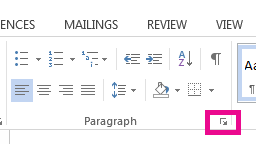
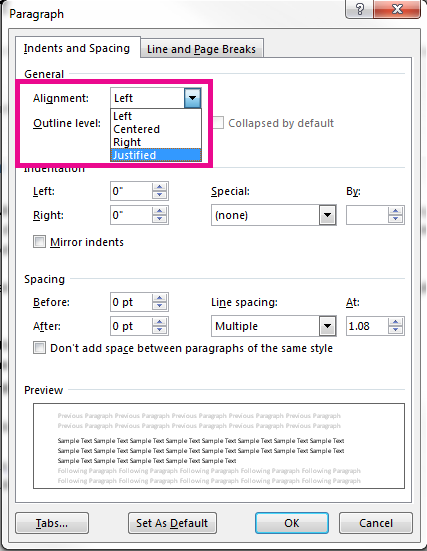
Ve skupině Odstavec vyberte tlačítko ikony pro otevření
a výběrem rozevírací nabídky Zarovnání nastavte text zarovnaný do bloku.
Do bloku textu můžete také použít klávesovou zkratku Ctrl+J.
Vytvoření titulní stránky zarovnané na střed
- Na kartě Vložení ve skupině Stránky vyberte Titulní stránka.

- Vyberte požadovanou titulní stránku.
Titulní stránka se vždycky přidá na začátek otevřeného dokumentu.