

V dialogovém okně Automatické opravy můžete nastavit automatické opravy a nahrazování textu během psaní a zjistit, jaké opravy se budou provádět.
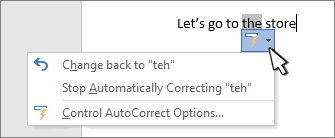
Zobrazovat tlačítka Možnosti automatických oprav Zapne nebo vypne tlačítko automatických oprav a nabídku, která se zobrazí, když podržíte ukazatel myši na opravené slovo v dokumentu.
Nastavení velkých písmen
Zapnutí nebo vypnutí automatických oprav těchto běžných chyb:
- Opravovat DVě POčáteční VElká PÍsmena
- Velká písmena na začátku vět
- Psát první písmeno v buňce tabulky velkým písmenem
- Názvy dnů velkými písmeny
- Opravovat nechtěné přepnutí klávesy cAPS LOCK
Nahrazování textu během psaní Zaškrtnutím nebo zrušením zaškrtnutí tohoto políčka automaticky opravíte chybně napsaná nebo chybně napsaná slova.
Automatické opravy využívají dva paralelní seznamy slov. V prvním je slovo, které zadáte, a ve druhém je slovo nebo spojení, kterým aplikace slovo automaticky nahradí.
Seznam automatických oprav platí pro všechny aplikace Office podporující funkci automatických oprav, takže když v tomto seznamu přidáte nebo odstraníte slovo v jedné aplikaci Office, projeví se tato změna i v ostatních aplikacích Office.
Můžete přidat více položek, které se budou nahrazovat stejným textem v poli „Za“. Například „přelkep“, „překep“ i „preklep“ se může nahradit výrazem „překlep“. Stačí přidat pro každou z těchto změn samostatnou položku.
Položku přidáte takto:
- Do pole Nahrazovat zadejte slovo nebo slovní spojení, které píšete často chybně, například obyvkle.
- Do pole Čím zadejte slovo správně, v tomto případě obvykle.
- Vyberte Přidat.
Pokud chcete změnit text, kterým se položka nahradí, vyberte ji v seznamu položek, zadejte novou položku do pole Čím a vyberte Nahradit.
Položku odstraníte tak, že ji vyberete v seznamu a potom vyberete Odstranit.
Automatické použití návrhů z kontroly pravopisu Při výběru této možnosti Office automaticky nahradí nejlepší shodu nalezenou v hlavním slovníku, který se používá při kontrole pravopisu.
Výjimky U několika pravidel pro psaní velkých písmen (první písmeno a počáteční kapitálky) můžete zadat výjimky. Nastavené výjimky platí ve všech aplikacích Office podporujících funkci automatických oprav, takže jakákoli změna, kterou uděláte v tomto seznamu v jedné aplikaci, ovlivní taky ostatní aplikace. Můžete také vybrat automatické přidávání slov do seznamu.
- Pokud chcete zabránit automatickým opravám opravovat konkrétní slovo, které obsahuje kombinaci velkých a malých písmen (třeba CSc.), vyberte možnost INitial CAps .
- Pokud chcete zabránit tomu, aby funkce automatických oprav opravovala slova následující po určitých zkratkách (třeba "appt."), vyberte možnost První písmeno .
Slovo přidáte do seznamu výjimek tak, že ho zadáte do příslušného pole a kliknete na Přidat. Pokud chcete odstranit slovo, vyberte slovo a vyberte Odstranit.