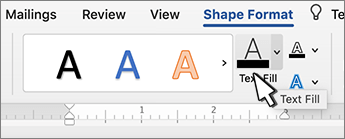
Změna vnitřní barvy písmen WordArtu
- Vyberte text WordArtu, který chcete vyplnit barvou.

- Přejděte na Formát obrazce nebo Nástroje kreslení – Formát, vyberte Výplň textu a vyberte požadovanou barvu.

Tip:
Když změníte barvu, WordArt může být průhlednější (průhledný). Vyberte Přechod a pak vyberte požadovanou variantu.
Změna barvy obrysu
- Vyberte text WordArtu, který chcete změnit.
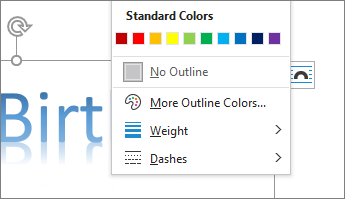
- Přejděte na Formát obrazce nebo Nástroje kreslení – Formát, vyberte Obrys textu a vyberte barvu obrysu.

- Pokud chcete změnit šířku nebo styl obrysu, vyberte Tloušťka čárky a aktualizujte ho.
Tip:
Můžete taky změnit barvu ohraničení pole, které obsahuje WordArt.
Změna barvy stínu
- Vyberte text WordArtu, který chcete změnit.
Přejděte na Formát obrazce nebo Nástroje kreslení – Formát a vyberte Textové efekty.

- Vyberte Možnosti stínového>stínu.

- Vyberte Barvu a vyberte barvu stínu.