
Vzhled obrazce čáry můžete změnit změnou jeho barvy, stylu čáry nebo tloušťky. Můžete také použít předdefinovaný rychlý styl a rychle změnit vzhled čáry.
Poznámka
Obrazec čáry je čára vložená kliknutím na tlačítko Obrazce na kartě Vložení. Další informace o vkládání čar najdete v tématu Přidání obrazců.
Přidání rychlého stylu k čáře
Rychlé styly čar obsahují barvy motivu z motivu dokumentu, stíny, styly čar, přechody a trojrozměrné (3D) perspektivy. Zkoušejte různé rychlé styly, dokud nenajdete ten, který se vám bude líbit.
Vyberte čáru, kterou chcete změnit.
Pokud chcete změnit více řádků, vyberte první řádek a pak stiskněte a podržte a vyberte další řádky.
Klikněte na kartu Formát obrazce a potom klikněte na rychlý styl, který chcete pro čáru použít.

Pokud chcete zobrazit další rychlé styly, klikněte na šipku v dolní části galerie rychlých stylů.Poznámka
Pokud se karta Formát obrazce nezobrazuje, zkontrolujte, jestli je čára vybraná.
Změna barvy čáry
Vyberte čáru, kterou chcete změnit.
Pokud chcete změnit více řádků, vyberte první řádek a pak stiskněte a podržte a vyberte další řádky.Klikněte na kartu Formát obrazce , klikněte na šipku u tlačítka Obrys obrazce a pak klikněte na požadovanou barvu.

Poznámka
Pokud se karta Formát obrazce nezobrazuje, zkontrolujte, jestli je čára vybraná.
Pokud chcete použít barvu, která není barvou motivu, klikněte na Další barvy obrysu a potom klikněte na požadovanou barvu. Můžete si také namíchat vlastní barvu pomocí barevného kola nebo barevných palet. Pokud později změníte motiv dokumentu, nebudou vlastní barvy aktualizovány.
Nastavení přerušované čáry
- Vyberte čáru, kterou chcete změnit.
Pokud chcete změnit více řádků, vyberte první řádek a pak stiskněte a podržte a vyberte další řádky. - Klikněte na kartu Formát obrazce , klikněte na šipku vedle tlačítka Obrys obrazce, přejděte na položku Typ čáry a klikněte na požadovaný styl.
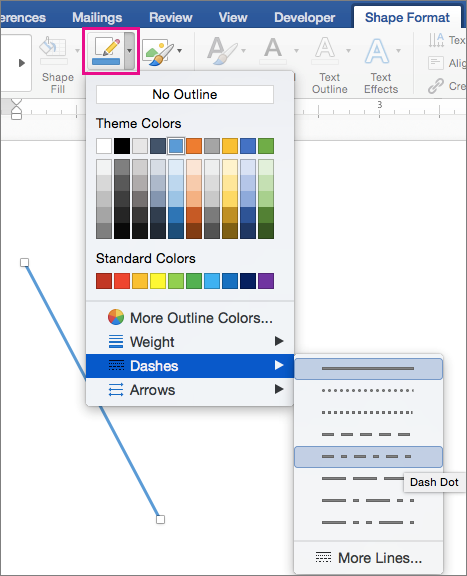
- Vlastní styl vytvoříte tak, že kliknete na Další čáry a vyberete požadované možnosti.
Změna tloušťky čáry
Vyberte čáru, kterou chcete změnit.
Pokud chcete změnit více řádků, vyberte první řádek a pak stiskněte a podržte a vyberte další řádky.Klikněte na kartu Formát obrazce , klikněte na šipku vedle obrysu obrazce, přejděte na Tloušťka a potom klikněte na požadovanou tloušťku čáry.
Vlastní tloušťku čáry vytvoříte tak, že kliknete na Další čáry a potom vyberete požadované možnosti.
Poznámka
Pokud chcete nakreslit dvojitou čáru, nakreslete jednu čáru, zkopírujte a vložte vedle ní druhou čáru a potom tyto dvě čáry seskupte.