

Ze změny posloupnosti číslování v seznamu může bolet hlava, ale podle následujících kroků se vyhnete pozdějším potížím:
Změna čísla v číslovaném seznamu
Poklikejte na čísla v seznamu.
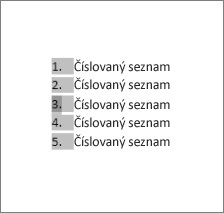
Klikněte pravým tlačítkem myši na číslo, které chcete změnit.
V nabídce vyberte Nastavit hodnotu číslování.
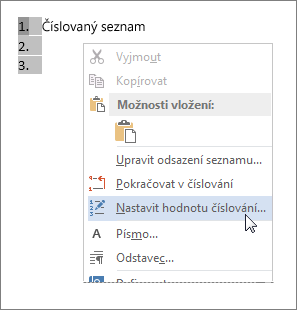
V poli Nastavit na hodnotu do: změňte pomocí šipek hodnotu na požadované číslo.
Tip:
Jakkoli je ruční změna čísel v seznamu lákavá, nedělejte to. Změny vždycky používejte pomocí možností příkazu. Pokud Word ztratí přehled o tom, co jste udělali, můžou se objevit problémy, když budete chtít později v seznamu udělat jiné změny.
Zahájení číslovaného seznamu číslem 1
Pokud chcete změnit jakékoli číslo v seznamu na 1, postupujte takto:
- Poklikejte na čísla v seznamu. Text nebude vypadat, jako že je vybraný.
- Klikněte pravým tlačítkem myši na číslo, které chcete vytvořit v novém seznamu.
- Klikněte na Restartovat v 1.