Velikost obrázků, textových polí, obrazců a objektů WordArt můžete v souboru Office snadno změnit. Můžete taky odebrat nepotřebné části obrázku oříznutím.
Změnit velikost obrázku, obrazce, objektu WordArt nebo jiného objektu
Vyberte obrázek, obrazec, objekt WordArt nebo jiný objekt, jehož velikost chcete změnit.
Chcete-li zvětšit či zmenšit velikost v jednom nebo více směrech, přetáhněte úchyt pro změnu velikosti směrem do středu nebo směrem do středu a proveďte jednu z následujících akcí:
- Chcete-li velikost libovolně změnit, vypněte možnost Zamknout poměr stran v dialogovém okně Velikost.
- Pokud chcete zachovat střed na stejném místě, podržte během přetahování úchytu klávesu Ctrl.
- Pokud chcete zachovat proporce, podržte během přetahování úchytu klávesu Shift.
- Pokud chcete zachovat proporce a současně zachovat střed na stejném místě, podržte při přetahování úchytu klávesu Ctrl i Shift.

Poznámka
Při změně velikosti objektu WordArt se nezmění velikost textu, jenom kontejneru. Pokud chcete změnit velikost textu, vyberte text a změňte velikost písma na kartě Domů .
Změnit velikost položky na přesnou výšku a šířku
Vyberte obrázek, obrazec, objekt WordArt nebo jiný objekt, jehož velikost chcete změnit.
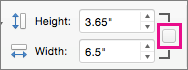
Pokud chcete změnit velikost několika objektů najednou, stiskněte a podržte klávesu Shift a vyberte jednotlivé objekty.Vyberte Formát obrazce, Nástroje obrázku – Formát nebo Nástroje kreslení – Formát a zadejte nové rozměry v polích Výška a Šířka.

Poznámka
Pokud nevidíte možnost Výška a Šířka, stiskněte šipku dolů ve skupině Velikost .

Pokud nemůžete výšku a šířku změnit nezávisle, budete muset odemknout poměr stran:
- Vyberte ikonu ikony pro otevření dialogového
 Velikost .
 - Zrušte zaškrtnutí políčka Zamknout poměr stran.
Změna velikosti na přesný poměr stran
Vyberte obrázek, obrazec, objekt WordArt nebo jiný objekt, jehož velikost chcete změnit.
Pokud chcete změnit velikost několika objektů najednou, stiskněte a podržte klávesu Shift a vyberte jednotlivé objekty.Přejděte na Formát obrazce, Nástroje obrázku – Formát nebo Nástroje kreslení – Formát a ve skupině Velikost vyberte ikonu pro otevření dialogového okna.

Poznámka
Pokud máte menší obrazovku, možná budete muset kliknout na šipku dolů ve skupině Velikost , abyste ikonu pro otevření dialogového okna viděli.
Chcete-li zvolit mezi původním nebo jiným poměrem, vyberte nebo zrušte zaškrtnutí políčka Zamknout poměr stran a zadejte procentuální měřítko pro výšku nebo šířku.