
Microsoft Editor se používá v aplikaci Word pro web, aby analyzoval dokument a nabízel návrhy řešení pravopisných, gramatických a stylistických problémů. Když jste přihlášení pomocí svého účtu Microsoft 365, Editor nabízí návrhy vylepšení, jako je například vytvoření výstižnějších vět, výběr jednodušších slov nebo psaní formálnějším stylem.
Další podrobnosti najdete v tématu Další informace o Editoru s Microsoft 365.
Panel Editor
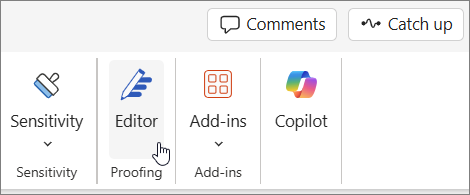
Na panel možností editoru se dostanete tak, že na pásu karet na kartě Domů vyberete ikonu editoru.
Na zobrazeném panelu Editor můžete určit, co má Editor sledovat. Vyberte typ opravy nebo upřesnění (např. gramatika, Clarity) a pomocí šipek na kartě s návrhy procházejte možnosti.
Vložené návrhy
Editor zvýrazní zjištěné problémy. Otevřený panel Editor také indikuje tyto výskyty.
Kliknutím na zvýrazněná slova zobrazíte návrhy řešení problému. Klikněte na některou z těchto možností, abyste ji implementovali, nebo zvolte Ignorovat , pokud chcete text zachovat tak, jak byl napsán. Můžete taky kliknout na ikonu žárovky a vysvětlit tak další vysvětlení problému. Další dostupné akce zobrazíte výběrem ikony se třemi tečkami.
Další poznámky:
- Pokud změníte názor na problém, který jste přešli, můžete dokument zavřít a znovu otevřít a přejít zpět do Editoru. Problém znovu najde.
- Svoje jedinečné slovo můžete přidat do vlastního slovníku v jakékoli aplikaci Office. Tím se slovo zpřístupní pro kontrolu pravopisu ve všech aplikacích Office.
Editor je spuštěný, i když je jeho panel zavřený
Editor vždycky běží na pozadí. Takže i když je jeho panel zavřený, stále se může zobrazit červené a modré podtržení týkající se problémů s pravopisem, gramatikou a stylem.
- Kliknutím levým tlačítkem myši na podtržený text zobrazíte návrhy nahrazení, které můžete vybrat k implementaci.
- Otevře nabídku se třemi tečkami pro další možnosti (např. Ignorovat, Přidat do slovníku, Zobrazit kontext, Zobrazit synonyma).
Poznámka
V Word pro web si můžete přizpůsobit předvolby nastavení Editoru. Přejděte do nastavení Editoru > revizí>. Tato nastavení platí pouze v případě, že je panel Editor zavřený.
Vrácení se změnami ve více jazycích
Váš dokument může být psaný ve více jazycích nebo můžete chtít přepnout do jiného jazyka a pak potřebujete od Editoru kontrolu.
Pokud chcete zkontrolovat text v jiném jazyce, vyberte ho, přejděte naEditor>revizí>Nastavit jazyk kontroly pravopisu, zvolte jazyk a pak vyberte OK.

Editor nekontroluje stejné problémy v každém jazyce. Když Editor kontroluje více jazyků, informuje vás, jaké návrhy na vylepšení jsou k dispozici pro dané jazyky.
Tento obrázek ukazuje nastavení Editoru použité konkrétně pro angličtinu (USA).

Přestože Editor kontroluje gramatiku a nabízí návrhy na vylepšení ve více než 20 jazycích (a kontroluje pravopis v 89), je panel Editor zatím k dispozici jen v angličtině, francouzštině, němčině a španělštině. Informace o problémech, které Editor kontroluje v různých jazycích, najdete v článku Možnost pravopisu, gramatiky a upřesnění Editoru podle daného jazyka.
Editor v prohlížeči
Pokud používáte Editor jako rozšíření prohlížeče, zatímco používáte Word na webu, pochází návrhy pro váš dokument z Editoru ve Wordu, ne z rozšíření prohlížeče.
Další informace o rozšíření Editoru pro prohlížeč najdete v tématu Kontrola gramatiky a pravopisu pomocí rozšíření Microsoft Editoru pro prohlížeč.
Viz taky
Další informace prostřednictvím editoru najdete v Word kurzu.