
Naše šablona knihy poezie usnadňuje několika básníkům spolupráci na jediném dokumentu, který lze vytisknout jako brožuru. Pro začátek:
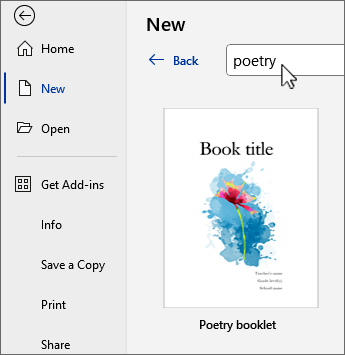
- Na kartě Soubor vyberte Nový.
- Napište to do poetry pole Hledat online šablony .
- Vyberte šablonu brožury Poezie .
- Vyberte Vytvořit.
Tip: Další možnosti najdete online na create.microsoft.com.
Přidání stránek pro další básně
Každá stránka brožury začíná novou básní. Chcete-li nastavit brožuru s prázdnou stránkou čekající na každého básníka, postupujte takto:
- Umístěte kurzor před text Autoři v záhlaví poslední stránky a potom přejděte na kartu Vložení a klikněte na
 .
. - Klikněte do horní části nové prázdné stránky a zadejte zástupný nadpis.
- Stiskněte klávesu Enter a zadejte jméno básníka.
- Tyto kroky opakujte pro každého básníka.
Vyberte název nebo jméno básníka a přejděte na kartu Domů , kde můžete vybrat Velikost písma, typ písma a efekty.
Tip:
Pokud chcete použít rozložení textu z ukázkových básní, vyberte báseň včetně názvu a jména autora. Potom ho zkopírujte a vložte na novou prázdnou stránku. Nahraďte ukázkový text zástupným textem.
Pokud báseň zaplní víc než jednu stránku, Word přidá stránku, která se o to postará, aniž by pokazil ostatní stránky v brožuře.
Pokud potřebujete odstranit stránku, odstraňte všechno, co na ní je, dokud Word stránku neodebere.
Sdílení brožury
Pokud chcete k brožuře umožnit přístup všem, uložíte ji na OneDrive a pozvete ostatní básníky.
- V pravém horním rohu aplikace Word vyberte
 .
. - Vyberte umístění na OneDrivu a brožuru pojmenujte.
- Zadejte jména (e-mailové adresy) svých kolegů básníků.
- Výběrem malé ikony
 udělte oprávnění k úpravám dokumentu.
 - Pokud chcete, přidejte zprávu a vyberte
 , Pozvat nebo Sdílet.
Ostatní básníci obdrží e-mail, který obsahuje odkaz na brožuru. Když na odkaz kliknou, budou všichni společně pracovat na dokumentu.
Báseň napíší tak, že stisknou Enter za svým jménem a začnou psát.
Autoři můžou vybrat písma, formátování a obrázky, které na stránku zahrnou.
Tip: Pokud chcete brožuru sdílet prostřednictvím Teams, chatu nebo e-mailu, vyberte  Kopírovat odkaz a vložte ho, kam chcete.
Používání funkcí spisovatelů v Word
- Tápali jste při hledání toho správného slova ve své básni?
Zkuste kliknout pravým tlačítkem na slovo a přejít na Synonyma, kde najdete krátký seznam alternativ, nebo zvolte , kde najdete obsáhlejší seznam.
 - Držet se metru, psát limerick nebo haiku?
Konce slov mezi slabikami zobrazíte tak, že přejdete na kartu Zobrazení, vyberete Asistivní čtečka a zvolíte
  Slabiky.
 - Chcete slyšet, jak zní vaše báseň?
Vyberte svou báseň. pak na kartě Revize vyberte Číst nahlas.
Přidání grafiky
Obrázky v brožuře jsou rozloženy za textem na každé stránce. Tady je postup, jak přidat vlastní:
- Na kartě Vložení vyberte
 Obrázky a zvolte, odkud chcete získávat obrázky.
 - Najděte obrázek, který se vám líbí, a vyberte Vložit.
- Odstraňte textové pole pro popisek (pokud je k dispozici).
- Vyberte obrázek, vyberte
 , Možnosti rozložení a pak vyberte
  .
. - Velikost a umístění obrázku změníte tažením na stránce.

Aktualizace seznamu autorů
Seznam autorů na konci brožury je rozložený v tabulce, přičemž stisknutím klávesy Tab se nejsnadněji přesunete ze sloupce s textem do sloupce s obrázky.
- Nahraďte zástupný text skutečnými údaji o autorovi. K přecházení mezi jménem, titulem a organizací použijte klávesy Šipka nahoru a Šipka dolů.
- Stiskněte klávesu Tab.
- Vyberte obrázek, klikněte pravým tlačítkem myši, vyberte Změnit obrázek a zvolte zdroj obrázku.
- Přejděte na obrázek skutečného autora a vyberte Vložit.
- Dalším stisknutím klávesy Tab přejděte na informace o dalším autorovi.
- Když se dostanete na konec seznamu, přidá se stisknutím klávesy Tab do tabulky nový řádek. Pokračujte v přidávání textu a obrázků pro každého básníka.
Aktualizace obsahu
Obsah sleduje, které básně jsou na jednotlivých stránkách, a můžete ho kdykoliv aktualizovat.
- Vyberte libovolné místo v obsahu.
- Na kartě Reference vyberte Aktualizovat tabulku.'

- Zvolte Aktualizovat celou tabulku a potom klikněte na OK.
Tisk brožury
Tento dokument je již naformátován pro tisk brožur. Každá stránka brožury zabírá polovinu stránky na šířku a je určená pro oboustranný tisk.
- Na kartě Soubor vyberte Tisk.
- Vyberte Tisk.
Pokud chcete brožuru vytisknout barevně, nezapomeňte zvolit barevnou tiskárnu. Možná budete muset vybrat Vlastnosti tiskárny a zadat Barvu v dialogovém okně tiskárny.
Pokud chcete brožuru vázanou sešívatkou, přeložte štos papíru napůl a pomocí sešívačky s dlouhým dosahem sešívejte podél přehybu.