

V Word si můžete vybrat, jestli chcete vložit text s formátováním zdrojového a cílového místa nebo jenom prostý text. Pokud chcete vždy některou z možností, nastavte ji jako výchozí pro vkládaný text.
Nastavení výchozích možností vložení
Když obsah vložíte do dokumentu pomocí klávesové zkratky Ctrl+V, tlačítka Vložit nebo kliknutí pravým tlačítkem + Vložit, ve výchozím nastavení zachovává Word původní formátování. Výchozí nastavení změníte takto:
Přejděte naUpřesnitmožnosti>souboru>.
V části Vyjmout, kopírovat a vložit vyberte šipku dolů, kterou chcete změnit.
- Vkládání ve stejném dokumentu při vkládání obsahu do stejného dokumentu, ze kterého jste obsah zkopírovali.
- Vkládání mezi dokumenty Při vkládání obsahu zkopírovaného z jiného Word dokumentu.
- Vkládání mezi dokumenty v případě konfliktu definic stylů Pokud vložíte obsah zkopírovaný z jiného dokumentu Word a styl přiřazený kopírovanému textu, bude v dokumentu, do kterého se text vkládá, definovaný jinak.
-
Vkládání z jiných aplikací: Při vkládání obsahu zkopírovaného z jiné aplikace, například z prohlížeče.
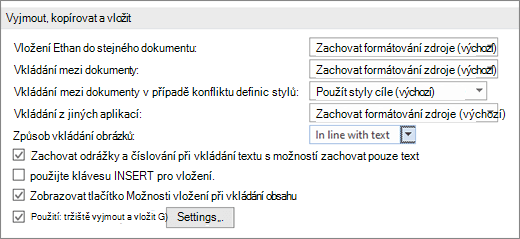
Každé nastavení má možnosti, které můžete nastavit:
Zachovat formátování zdroje:
Sloučit formátování
Zachovat pouze text:
Další informace o těchto možnostech najdete v tématu Získejte požadovaný vzhled.Vyberte OK.
Změna možností při vkládání obsahu
Když kopírujete obsah z formátovaného zdroje, jako je webová stránka nebo jiný dokument aplikace Word, můžete vybrat možnosti při vkládání obsahu do dokumentu.
- Vyberte nebo klepněte na místo, kam chcete obsah vložit.
- Stiskněte klávesu CTRL+V a pak vyberte tlačítko Možnosti vložení,
 nebo stiskněte klávesu CTRL.
 - Další informace získáte pomocí kláves se šipkamivlevo a vpravo nebo umístěním ukazatele myši na možnosti vložení.
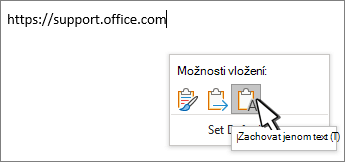
- Vyberte možnost vložení, kterou chcete použít.
Zapnutí tlačítka Možnosti vložení
vložení umožňuje vybrat možnosti formátování a je ve výchozím nastavení zapnuté. Pokud tlačítko nevidíte, může být vypnuté. Zapnete ho takto:
- Přejděte naUpřesnitmožnosti>souboru>.
- V části Vyjmout, kopírovat a vložit vyberte při vkládání obsahu tlačítko Zobrazit možnosti vložení.
- Vyberte OK.
Pokud je toto nastavení zapnuté, ale při vkládání tlačítko nevidíte, ujistěte se, že vkládáte formátovaný obsah, ne čistý text (například z Poznámkového bloku).
Získejte požadovaný vzhled
Když kopírujete text z Word dokumentu, webové stránky nebo dokumentu jiné aplikace a vkládáte ho do dokumentu Word, můžete zvolit způsob formátování textu. Můžete zachovat původní formátování, sloučit s cílovým formátováním nebo vložit pouze prostý text.
- Zachovat formátování zdroje (K) Tato možnost zachová formátování použité u zkopírovaného textu. Do cílového dokumentu se zkopírují všechny definice stylu, které jsou přidružené ke zkopírovanému textu.
- Sloučení formátování (M) Tato možnost odstraní většinu formátování použitého přímo u kopírovaného textu, ale zachová formátování, které se používá ke zdůraznění, třeba tučné písmo a kurzívu, pokud je použité jenom u části výběru. Text přebírá vlastnosti stylu odstavce, do kterého se vkládá. Text taky přebírá veškeré přímé formátování nebo vlastnosti stylu písma v textu, který je při vkládání textu bezprostředně před kurzorem.
- Obrázek (U)Tato možnost je dostupná jenom v předplatném Microsoftu 365. Převede text na obrázek a ten vloží. Text nemůžete změnit, ale můžete s ním zacházet stejně jako s jakýmkoli jiným obrázkem nebo obrázkem a používat efekty, ohraničení nebo otočení. Pokud je tato možnost vybraná, zvolte možnosti na kartě Formát obrázku .
- Zachovat pouze text (T) Tato možnost odstraní veškeré formátování a netextové prvky, jako jsou obrázky nebo tabulky. Text převezme charakteristiky stylu odstavce, do kterého se vkládá, a převezme veškeré přímé formátování nebo vlastnosti stylu písma u textu, který se při vkládání textu nachází bezprostředně před kurzorem. Grafické prvky se odstraní a tabulky se převedou na řadu odstavců.
Vložení položek ze seznamu s odrážkami nebo číslovaného seznamu
Při vkládání položek ze seznamu s odrážkami nebo číslovaného seznamu do jiného seznamu můžete zachovat jejich původní formátování a posloupnost nebo splynout s číslováním nebo odrážkami cílového seznamu.
Vložení číslovaných položek tak, aby sekvence pokračovala Pokud chcete, aby vložené položky zůstaly v pořadí v seznamu, zvolte Pokračovat seznam (C ).
Zachovat původní posloupnost u číslovaných položekZvolte Nový seznam (N), pokud chcete, aby si vložené položky zachovaly původní posloupnost seznamů.
Vložení položek s odrážkami do číslovaného seznamu Pokud chcete odrážky zachovat, zvolte Zachovat formátování zdroje (K). Chcete-li převést odrážky na čísla, vyberte Sloučit formátování (M).
Vložení číslovaných položek do seznamu s odrážkami Pokud chcete zachovat původní čísla, vyberte Neslučovat seznam (D). Pokud chcete převést čísla na odrážky, vyberte Sloučit seznam (M).
Vložení seznamů obsahujících pouze text Ve výchozím nastavení se při vkládání textu zachovají odrážky a číslování. Vypnutí tohoto chování:
- Přejděte naUpřesnitmožnosti>souboru>.
- Vymazání odrážek a číslování při vkládání textu s možností Zachovat pouze text.
- Vyberte OK.
Inteligentní vyjímání a vkládání:
Inteligentní vyjímání a vkládání umožňuje, aby aplikace automaticky upravovala formát vkládaného obsahu tak, aby odpovídal formátu cílového dokumentu.
- Přejděte naUpřesnitmožnosti>souboru>.
- V části Vyjmout, kopírovat a vložit vedle možnosti Použít inteligentní vyjímání a vkládání vyberte tlačítko Nastavení . Budete mít následující možnosti:
- Použít výchozí možnosti pro Kliknutím na položku v seznamu předem vyberete konfiguraci možností v dialogovém okně. Pokud chcete vybrat vlastní konfiguraci možností, klikněte v tomto seznamu na Vlastní.
- Automaticky upravit mezery mezi větami a slovy Tuto možnost vyberte, pokud chcete, aby se při odstraňování textu odebíraly nadbytečné mezery a aby se při vkládání textu ze schránky přidávaly potřebné mezery.
- Úprava mezer mezi odstavci při vložení Tuto možnost vyberte, když chcete zabránit vytváření prázdných odstavců a nekonzistentních mezer mezi odstavci.
- Úprava formátování a zarovnání tabulky při vložení Tuto možnost vyberte, pokud chcete řídit formátování a zarovnání tabulek. Pokud je tato možnost zapnutá, jednotlivé buňky se vkládají jako text, části tabulky se vkládají do stávající tabulky jako řádky (ne jako vnořená tabulka) a při přidání tabulky ke stávající tabulce se vložená tabulka upraví tak, aby odpovídala stávající tabulce.
- Inteligentní styly Výběr této možnosti nemá žádný účinek. K doladění chování stylů při vkládání obsahu použijte možnosti Vkládání v oddílu Vyjímání, kopírování a vkládání v okně Upřesnit.
- Při vkládání z Microsoft PowerPointu sloučit formátování : Tuto možnost vyberte, když chcete řídit výsledky při vkládání obsahu z powerpointové prezentace. Pokud je tato možnost zapnutá, pro vkládáný text se použije formátování okolního textu nebo tabulky, pro vkládáný seznam se použije naposledy použitý styl odrážek, číslování nebo seznamu a vzhled položek, jako jsou tabulky, hypertextové odkazy, obrázky, objekty OLE a obrazce, ze zdroje v PowerPointu se zachová.
- Úprava formátování při vkládání z Microsoft Excelu Tuto možnost vyberte, když chcete řídit výsledky při vkládání dat z Excelu. Pokud je tato možnost zapnutá, vkládaná data se umístí do tabulky a grafy se vloží jako obrázky, ne jako objekty OLE.
- Sloučení vkládaných seznamů s okolními seznamy Tuto možnost vyberte, když chcete při vkládání položek do seznamu formátovat tyto položky v souladu s okolním seznamem.