
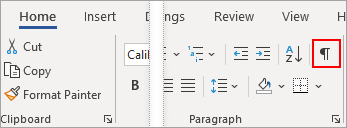
Pokud chcete převést text na tabulku nebo tabulku na text, začněte kliknutím na  Zobrazit nebo skrýt značku odstavce na kartě Domů . Uvidíte tak, jak je text v dokumentu dělený.
Převod textu na tabulku
Vložením oddělovačů (třeba středníků nebo tabulátorů) vyznačte, kde se má text rozdělit na sloupce tabulky.
Poznámka
Pokud máte v textu středníky, použijte jako oddělovače tabulátory.
Pomocí značek odstavce vyznačte, kde má začít nový řádek tabulky.
V tomto příkladu tabulátory a znaky konce odstavce vytvoří tabulku se 3 sloupci a 2 řádky:

Vyberte text, který chcete převést, a klikněte na Vložit>tabulku>Převést text na tabulku.

V okně Převést text na tabulku zvolte požadované možnosti.

Zkontrolujte, jestli se čísla v části Velikost tabulky shodují s požadovaným počtem sloupců a řádků.
V oblasti Vlastnosti automatického přizpůsobení zvolte, jak má tabulka vypadat. Word automaticky zvolí šířku sloupců tabulky. Pokud chcete nastavit jinou šířku sloupců, zvolte jednu z těchto možností:Akce Zvolte možnost Zadejte šířku všech sloupců V poli Pevná šířka sloupce zadejte nebo vyberte hodnotu. Přizpůsobení šířky sloupce textu Přizpůsobit obsahu Změnit automaticky velikost tabulky, pokud se změní šířka dostupného místa (třeba při webovém rozložení nebo při orientaci na šířku) Přizpůsobit oknu V oblasti Oddělovače textu zvolte oddělovač, který jste použili v textu.
Klikněte na OK. Text převedený na tabulku by měl vypadat asi takto:

Převod tabulky na text
- Vyberte řádky nebo tabulku, které chcete převést na text.
- Na kartě Rozložení klikněte v části Data na Převést na text.

- V okně Převést na text klikněte v oblasti Oddělovače textu na oddělovač, který se má použít v místech hranic sloupců. Řádky se oddělí pomocí znaků konce odstavce.
- Klikněte na OK.