
Než začnete upravovat čísla stránek, vložte je do zápatí:
Na kartě Vložení klikněte ve skupině Záhlaví & zápatí na Číslo stránky.
Vyberte Dolní okraj stránky a pak zvolte styl číslování stránek.
Poklikáním mimo zápatí se vrátíte do dokumentu.
Zarovnání čísla stránky doleva nebo na střed
- Chcete-li upravit zápatí, poklikejte na číslo stránky.
- Stisknutím kombinace kláves Ctrl+L dejte číslo stránky vlevo, stisknutím Ctrl+E ho zarovnejte na střed.
Zahrňte celkový počet stránek, například "2 z 10".
- Na kartě Vložení přejděte ve skupině Záhlaví & zápatí na Číslo stránky>v dolní části stránky.
- Posuňte se dolů, dokud se nedostanete na stránku X z Y čísel stránek, a pak vyberte Tučná čísla 3.
Přidejte k číslu stránky text, například "p." nebo "Page"
- Chcete-li upravit zápatí, poklikejte na číslo stránky.
- Zadejte požadovaný text, například S. nebo Page.
Přidání obsahu, jako je jméno autora nebo aktuální datum do zápatí
Na kartě Vložení přejděte ve skupině Záhlaví & zápatí na Prázdné >zápatí(tři sloupce).
Nahraďte zástupné symboly svým obsahem. Pokud chcete vložit obsah, který přímo z dokumentu (třeba autora a název souboru), použijte možnost Informace o dokumentu na kartěNástroje>záhlaví & zápatína kartě Návrh.
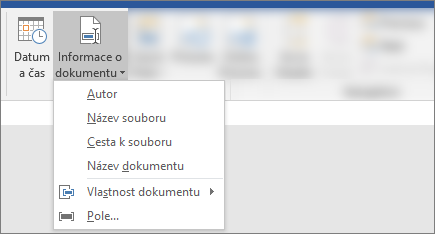
Pokud chcete přidat aktuální datum, vyberte Datum & čas na stejné kartě.
Tip:
Pokud chcete, aby se ve vytištěném dokumentu vždy zobrazovalo datum vytištění, vyberte možnost Aktualizovat automaticky.
Použijte jeden ze zástupných symbolů pro číslo stránky. Na kartěNávrh v nástrojích záhlaví & zápatí> přejděte na Číslo stránky>– aktuální umístění a zvolte Číslo ve formátu prostého textu.
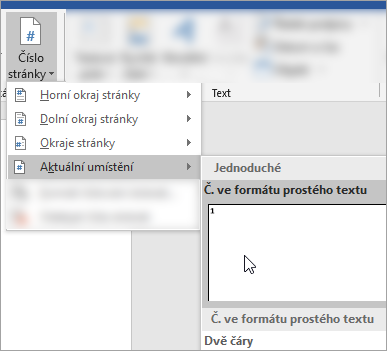
Pokud nepoužíváte všechny zástupné symboly, odstraňte ty, které nepoužíváte.
Než začnete upravovat čísla stránek, vložte je do zápatí:
V nabídce Vložit vyberte Číslo stránky.
Vyberte styl číslování stránek a umístění v dolní části stránky.
Vyberte OK.
Zarovnání čísla stránky doleva nebo na střed
- Chcete-li upravit zápatí, poklikejte na číslo stránky.
- Na kartě Záhlaví & zápatí přejděte na Číslo stránky a v dialogovém okně Čísla stránek zvolte zarovnání Vlevo nebo Na střed.
Zahrňte celkový počet stránek, například "Stránka 2 z 10".
- Na kartě Vložení přejděte do zápatí.
- Přejděte dolů a vyberte Semafor.
Tip:
Ve výchozím nastavení je číslo stránky zarovnané na střed, můžete ho ale vybrat a pomocí tlačítek na kartě Domů ho zarovnat doprava nebo doleva.
Přidejte k číslu stránky text, například "p." nebo "Page"
- Chcete-li upravit zápatí, poklikejte na číslo stránky.
- Zadejte požadovaný text, například S. nebo Page.
Přidání obsahu, jako je jméno autora nebo aktuální datum do zápatí
Na kartě Vložení přejděte na Zápatí>prázdné (tři sloupce).
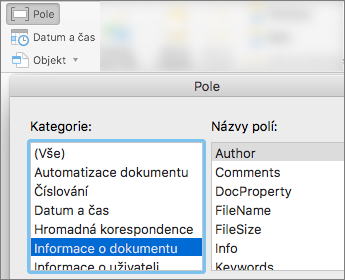
Nahraďte zástupné symboly svým obsahem. Pokud chcete vložit obsah přímo z dokumentu (třeba autora a název souboru), přejděte na kartě Nástroje záhlaví & zápatí do pole v podívané.
V dialogovém okně Pole filtrujte seznam polí, ze kterých si můžete vybrat, výběrem možnosti Informace o dokumentu v seznamu kategorií; Potom poklikejte na požadované pole.
Pokud chcete přidat aktuální datum, vyberte Datum & čas na stejné kartě.
Tip:
Pokud chcete, aby se ve vytištěném dokumentu vždy zobrazovalo datum vytištění, vyberte možnost Aktualizovat automaticky.
Umístěte číslo stránky tak, že odstraníte jeden ze zástupných symbolů a pak přejdete na Číslo stránky na kartě Záhlaví & Zápatí . V dialogovém okně Čísla stránek zvolte zarovnání, které odpovídá pozici zástupného symbolu, který jste odstranili (doprava, doleva nebo na střed).
Pokud nepoužíváte všechny zástupné symboly, odstraňte ty, které nepoužíváte.