Důležité
Tento postup platí pro desktopové verze aplikace Word pro Windows a Word pro Mac.
Ať už chcete vytvořit projekt knihy do školy nebo brožuru k akci, zvažte použití šablony brožury, která je k dispozici v kolekci Šablony publikování. Šablony brožur můžete přizpůsobit svým potřebám. Nejlepších výsledků dosáhnete, pokud si šablonu před zahájením projektu psaní upravíte. Díky tomu bude mít méně práce s čištěním, pokud tabulky nebo jiné objekty v dokumentu nebudou úplně sedět tak, jak mají.
Vytvoření brožury pomocí šablony
- Přejděte na Nový soubor>.
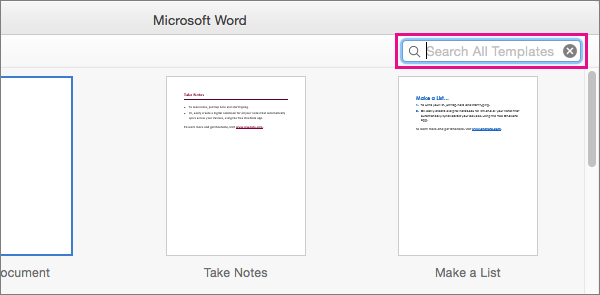
- Do vyhledávacího pole zadejte brožuru a vyberte ikonu hledání.
- Když najdete šablonu, kterou chcete použít, vyberte ji a zvolte Vytvořit.
- Kliknutím na Soubor>uložit kopii brožuru uložte.
Pokud chcete brožuru vytisknout, přejděte na Tisk souboru>. Šablony brožur jsou navržené tak, aby zajistily správné pořadí a orientaci stránek při tisku na obě strany papíru překlopené podél kratšího okraje.
Pokud máte oboustrannou tiskárnu, dokument jenom vytiskněte. Pokud máte jednostrannou tiskárnu:
Přejděte na Tisk souborů>.
Změňte nastavení na Ruční oboustranný tisk.
Tisk jedné strany
Po zobrazení výzvy vyjměte vytištěné stránky a vložte je zpět do vstupního zásobníku.
Důležité
Poznamenejte si strany a orientaci tištěných stránek a podle toho je překlopte. Pokud si nejste jisti, vytiskněte si pouze 4 stránky jako test. Takže pokud to uděláte špatně, plýtváte pouze jedním listem papíru.