
Nové složky můžete vytvořit mnoha různými způsoby, ale nejjednodušší jsou použít příkaz Uložit jako nebo Průzkumník souborů. Tento článek vysvětluje, jak provést obě možnosti.
V tomto článku:
- Vytvoření nové složky při uložení dokumentu pomocí funkce Uložit jako
- Vytvoření nové složky před uložením dokumentu pomocí Průzkumník souborů
Vytvoření nové složky při uložení dokumentu pomocí funkce Uložit jako
V otevřeném dokumentu vyberte Soubor>Uložit jako. (Pokud tuto možnost nevidíte, přepněte přepínač Automatické ukládání do polohy Vypnuto.)
Uložit jako je místo, kde můžete vytvořit novou složku. Možná budete muset přejít do umístění nové složky.
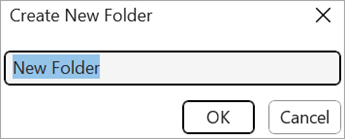
V podokně Uložit jako (nebo v dialogovém okně), které se otevře, vyberte Nová složka.
Zadejte název nové složky a zvolte OK.
Poznámka
V názvu složky nemůžete používat lomítka, dvojtečky, středníky, pomlčky ani tečky.
Dokument se uloží do nové složky.
Vytvoření nové složky před uložením dokumentu pomocí Průzkumník souborů
Jedním z následujících způsobů otevřete Průzkumník souborů:
- Stiskněte klávesu s logem Windows + E.
- Najdete ho v nabídce Start (Windows 7 nebo Windows 10).
- Klikněte na ikonu Průzkumník souborů.
- Ve verzi pro Windows 8 nebo Windows 8.1 potáhněte prstem od pravého okraje obrazovky a klepněte na Hledat. Pokud používáte myš, najeďte do pravého horního rohu obrazovky, přesuňte myš dolů a klikněte na Hledat. Do vyhledávacího pole zadejte Průzkumník souborů a klepněte nebo klikněte na Průzkumník souborů.
Přejděte na místo, kde chcete novou složku vytvořit, a vyberte Nová>složka.

Zadejte název složky a stiskněte Enter.
Pokud chcete dokument uložit do nové složky, otevřete ho, vyberte Uložit>soubor jako, přejděte na novou složku a vyberte Uložit.
Viz také
Uložení, zálohování a obnovení souboru v systém Microsoft Office