

Rejstřík obsahuje seznam pojmů a témat obsažených v dokumentu, včetně stránek, na kterých se pojmy a témata vyskytují. Chcete-li vytvořit rejstřík, označte v dokumentu položky rejstříku zadáním názvu hlavní položky a křížových odkazů a potom rejstřík sestavte.
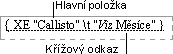
Položky rejstříku můžete vytvářet pro jednotlivá slova, slovní spojení nebo symboly, případně pro témata pokrývající určitý rozsah stránek nebo odkazující na jinou položku, například "Doprava". Další informace najdete v části Jízdní kola." Označíte-li text jako položku rejstříku, přidá aplikace Word speciální pole XE (Položka rejstříku), které obsahuje označenou hlavní položku a zvolené křížové odkazy.
Po označení všech položek rejstříku zvolte návrh rejstříku a sestavte jej. Aplikace Word shromáždí položky rejstříku, seřadí je podle abecedy, vytvoří odkazy na příslušná čísla stránek, vyhledá a odstraní duplicitní položky na stejné stránce a zobrazí rejstřík v dokumentu.
Označení položek
Pomocí tohoto postupu označíte slova nebo fráze pro rejstřík, ale můžete také označit položky rejstříku pro text, který se nachází na více stránkách.
Vyberte text, který chcete použít jako položku rejstříku, nebo vyberte místo, kam chcete položku vložit.
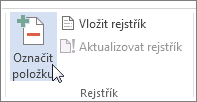
Přejít na Reference>Označit položku.
Upravte text v dialogovém okně Označit položku rejstříku .
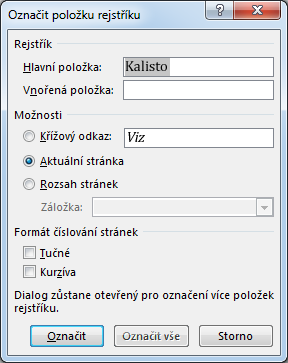
- Přidejte položku druhé úrovně do pole Vnořená položka . Pokud potřebujete přidat třetí úroveň, zadejte na konec textu vnořené položky dvojtečku.
- Chcete-li vytvořit křížový odkaz na jinou položku, vyberte možnost Křížový odkaz ve skupinovém rámečku Možnosti a zadejte do pole text položky, na niž odkazujete.
- Pokud chcete formátovat čísla stránek zobrazená v rejstříku, zaškrtněte ve skupinovém rámečku Formát číslování stránek políčko Tučné nebo Kurzíva.
Výběrem možnosti Označit položku rejstříku označte. Pokud chcete označit všechny výskyty tohoto textu v dokumentu, vyberte možnost Označit vše.
Pokud chcete označit další položky rejstříku, vyberte požadovaný text, otevřete dialogové okno Označit položku rejstříku a opakujte kroky 3 a 4.
Vytvoření rejstříku
Po označení položek jste připravení vložit rejstřík do dokumentu.
- Vyberte, kam chcete rejstřík přidat.
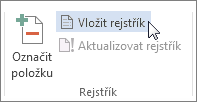
- Přejít na Reference>Vložit rejstřík
- V dialogovém okně Rejstřík zvolte formát pro textové položky, čísla stránek, tabulátory a vodicí znaky.
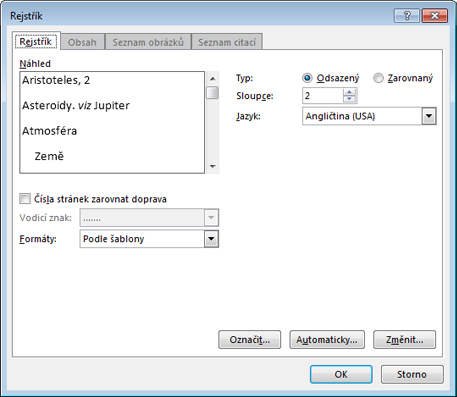
- Celkový vzhled rejstříku můžete změnit výběrem z rozevírací nabídky Formáty . V horním okně se zobrazí náhled.
- Vyberte OK.
Úprava a formátování položky rejstříku a aktualizace rejstříku
Pokud po vytvoření rejstříku označíte další položky, bude třeba rejstřík aktualizovat, aby se zobrazily.
Pokud pole XE nemáte, přejděte na Domů>Zobrazit či skrýt
 .
Najděte pole XE položky, kterou chcete změnit, například { XE "Callisto" \t "See Moons" }.
Chcete-li položku rejstříku upravit nebo formátovat, upravte text uvedený v uvozovkách.
Pokud chcete rejstřík aktualizovat, vyberte ho a stiskněte klávesu F9. Nebo přejděte na stránku Reference>Update Index.
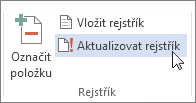
Jestliže v rejstříku zjistíte chybu, vyhledejte položku rejstříku, kterou je třeba změnit, proveďte změnu a potom rejstřík aktualizujte.
Odstranění položky rejstříku a aktualizace rejstříku
- Vyberte celé pole položky rejstříku včetně složených závorek ({}) a stiskněte klávesu DELETE.
Pokud pole XE nemáte, přejděte na Domů>Zobrazit či skrýt . - Pokud chcete rejstřík aktualizovat, vyberte ho a stiskněte klávesu F9. Nebo přejděte na stránku Reference>Update Index.