
Motivy definují kompletní návrh dokumentu včetně barev, písem a dalších prvků formátování. Předdefinovaný motiv můžete přizpůsobit a uložit pro opakované použití v jiných dokumentech.
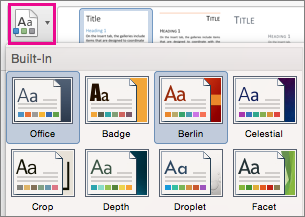
- Pokud jste ještě motiv nepoužili, klikněte na kartě Návrh na možnost Motivy a vyberte, který z nich chcete použít.
- Přizpůsobte si motiv změnou barev, písem, mezer mezi odstavci, vodoznaku, barev pozadí nebo ohraničení stránky na kartě Návrh .

- Motiv uložíte tak, že na kartě Návrh vyberete Motivy a pak vyberete Uložit aktuální motiv.
- V dialogovém okně Uložit aktuální motiv zadejte název nového motivu a vyberte Uložit.
- Pokud chcete uložený motiv použít v jiném dokumentu, vyberte na kartě Návrh možnost Motivy a pak vyberte motiv v části Vlastní .
