Pokud chcete v Word odstranit stránku, která obsahuje text, grafiku nebo prázdné odstavce, vyberte obsah, který chcete odstranit, a stiskněte Delete.
Pokud chcete přejít na určitou stránku v Word dokumentu:
- Klikněte nebo klepněte na libovolné místo na stránce, kterou chcete odstranit, stiskněte Ctrl+G(Option+⌘+G na Macu).
- Do pole Zadejte číslo stránky napište \page.
- Stiskněte Enter na klávesnici a pak vyberte Zavřít.
- Ověřte, že je vybraná stránka obsahu, a potom na klávesnici stiskněte klávesu DELETE .
Pokud je prázdná stránka na konci dokumentu, může to být způsobené tím, že se požadovaný koncový odstavec aplikace Word tlačí na novou stránku. Protože koncový odstavec nejde odstranit, pomocí následujícího postupu ho upravte tak, aby se vešel na předchozí stránku a odebrali prázdnou stránku. Nejspolehlivějším způsobem je velmi zkrátit koncový odstavec (1 bod):
Stisknutím kláves Ctrl+Shift+8 (⌘+8 na Macu) zobrazte značky odstavců.
Vyberte značku odstavce.
Vyberte do pole Velikost písma , zadejte 01 a stiskněte Enter.
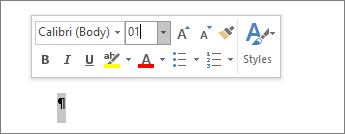
Odstavec se teď vejde na předchozí stránku a nežádoucí prázdná stránka se odstraní.
Stisknutím kláves Ctrl+Shift+8 (⌘+8 na Macu) znovu skryjte značky odstavců.
Pokud se odstavec stále nevejde na předchozí stránku, můžete zmenšit dolní okraj (karta >RozloženíOkraje>Vlastní okraje a nastavit dolní okraj na menší hodnotu, třeba 0,3 cm).
Tip:
Pokud je vedle značky odstavce hranatá odrážka, je možné, že má odstavec zapnutou možnost Vložit konec stránky před . Pokud ho chcete vypnout, klikněte pravým tlačítkem myši na prázdný odstavec, vyberte Nastavení odstavce (karta Domů ) a v dialogovém okně na kartě Řádky a konce stránek zrušte zaškrtnutí políčka Vložit konec stránky před.
Konce stránek
Konce stránek říkají aplikaci Word, kde má začít novou stránku. Ručně zadaný konec stránky může v dokumentu vytvořit nechtěnou prázdnou stránku.
Pokud chcete vidět ručně zadané konce stránek, přepněte na zobrazení značek odstavců:
Stiskněte Ctrl+Shift+8 (⌘+8 na Macu).
Teď můžete vybrat konec stránky a odstranit ho.

Problémy s koncem oddílu
Odstranění konců oddílů uprostřed dokumentu může způsobit problémy s formátováním. V takovém případě zkuste změnit konec oddílu tak, aby negeneroval novou stránku. Tady je postup:
- Poklikejte na konec oddílu.
- Na kartě Rozložení vyberte rozevírací seznam Konce a vyberte Průběžný.
- Vyberte OK.
Liché, sudé a další stránky způsobí prázdné stránky.
Konce oddílů Další stránka, Lichá stránka a Sudá stránka můžou v dokumentu vytvořit prázdnou stránku. Pokud se prázdná stránka objeví na konci dokumentu a máte tam konec oddílu, umístěte kurzor přímo před konec oddílu a stiskněte klávesu Delete.
Tip:
Pokud chcete konce oddílů najít snadněji, zkuste na kartě Zobrazení přepnout na Koncept.

