Poklikejte na oblast záhlaví nebo zápatí.
Na kartě Záhlaví & zápatí vyberte Jiné na první stránce.
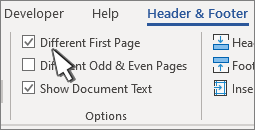
Obsah záhlaví nebo zápatí na první stránce se odebere.
Poznámka
Možnost Jiné na první stránce se dá přepínat. Ujistěte se, že je zapnutá.
Pokud chcete mít na první stránce záhlaví nebo zápatí, přidejte je teď – na dalších stránkách už se objevovat nebude.
(Volitelné) Pokud chcete mít záhlaví nebo zápatí jenom na první stránce, přejděte na záhlaví nebo zápatí na další stránce a odstraňte daný obsah.
Vyberte Zavřít záhlaví a zápatí nebo ho zavřete stisknutím klávesy Esc.
Poklikejte na záhlaví nebo zápatí.
Zvolte možnost Jiné na první stránce. Tím se z první stránky automaticky odstraní jakékoli záhlaví a zápatí.

Obsah záhlaví nebo zápatí na první stránce se odebere.
Poznámka
Možnost Jiné na první stránce se dá přepínat. Ujistěte se, že je zapnutá.
Odstraňte veškerý obsah záhlaví nebo zápatí, který je zobrazený na první stránce.
(Volitelné) Pokud chcete mít záhlaví nebo zápatí jenom na první stránce, přejděte na záhlaví nebo zápatí na další stránce a odstraňte daný obsah.
Vyberte Zavřít záhlaví a zápatí nebo ho zavřete stisknutím klávesy Esc.
Vyberte Vložit>záhlaví & zápatí.
V horní části dokumentu vyberte Možnosti>jiné na první stránce.

Poznámka
Možnost Jiné na první stránce se dá přepínat. Ujistěte se, že je zapnutá.
Odstraňte veškerý obsah záhlaví nebo zápatí, který je zobrazený na první stránce.
(Volitelné) Pokud chcete mít záhlaví nebo zápatí jenom na první stránce, přejděte na záhlaví nebo zápatí ostatních stránek a odstraňte obsah.
Až budete chtít záhlaví nebo zápatí zavřít, klikněte na libovolné místo dokumentu mimo záhlaví a zápatí.
Pokud se chcete dozvědět více, podívejte se na Záhlaví a zápatí ve Wordu.
