

Diktování umožňuje vytvářet obsah v Office převodem řeči na text pomocí mikrofonu a spolehlivého připojení k Internetu. Je to rychlý a snadný způsob, jak zapsat vaše nápady, jak vytvářet koncepty nebo osnovy a zaznamenávat poznámky.
Jak používat diktování
- Klepněte na ikonu mikrofonu a začněte používat diktování.
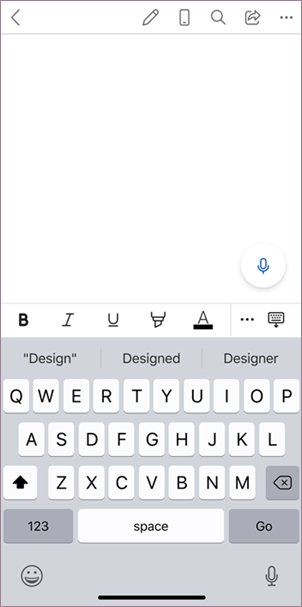
- Počkejte, až se tlačítko Diktovat zapne a zahájí se naslouchání.
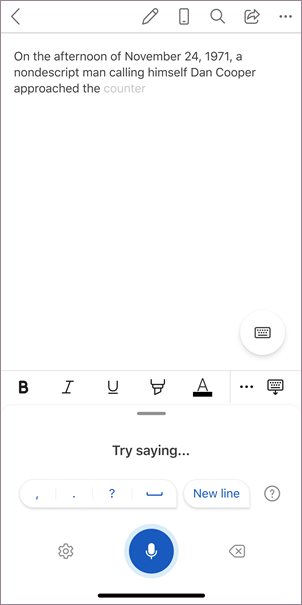
- Začněte mluvit a uvidíte text na obrazovce.

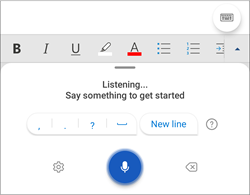
Kromě diktování obsahu můžete vyslovovat příkazy pro přidání interpunkce, navigaci po stránce a zadávání speciálních znaků.
Další informace o použití diktování ve Wordu na desktopu a na webu
What can I say? (Co můžu říct?)
Kromě diktování obsahu můžete vyslovovat určité příkazy.
Příkazy pošty
| Odeslat e-mail |
|---|
| Odeslat e-mail –> ano |
| Odeslat e-mail –> zrušit |
| vložit místo |
| Backspace |
| Backspace 'n' |
| Backspace poslední písmena n |
| Pozastavení diktování |
| Zobrazit nápovědu |
| Zobrazení všech příkazů |
Další informace
Podporované mluvené jazyky
Ve výchozím nastavení je diktování v Office nastaveno na jazyk dokumentu.
Aktivně pracujeme na zdokonalování těchto jazyků a přidáváme další národní prostředí a jazyky.
Podporované jazyky
Čínština (Čína)
Angličtina (Austrálie)
English (Canada)
English (India)
English (United Kingdom)
Angličtina (Spojené státy)
Francouzština (Kanada)
Francouzština (Francie)
Němčina (Německo)
Hindština
Italština (Itálie)
Japonština
Portugalština (Brazílie)
Španělština (Španělsko)
Španělština (Mexiko)
Jazyky ve verzi Preview *
Arabština (Bahrajn)
Arabština (Egypt)
Arabština (Saúdská Arábie)
Bulharština
čínština (tradiční, Hongkong)
Čínština (Tchaj-wan)
Chorvatština (Chorvatsko)
Čeština
Dánština
Holandština (Nizozemsko)
Angličtina (Nový Zéland)
Estonština
Finština
Řečtina
Gudžarátština (Indie)
Hebrejština
Maďarština
Irština
Korejština
Lotyština
Litevština
Maltština
Maráthština (Indie)
Norština (Bokmål)
Polština
Portugalština (Portugalsko)
Rumunština
Ruština
Slovenština
Slovinština
Švédština (Švédsko)
Tamilština (Indie)
Telugština (Indie)
Thajština
turečtina (Turecko)
Vietnamština
* Jazyky verze Preview můžou mít menší přesnost nebo omezenou podporu interpunkčních znamének.
Nastavení diktování
Kliknutím na ikonu ozubeného kola zobrazíte dostupná nastavení.
- Mluvený jazyk: Zobrazení a změna jazyků v rozevíracím seznamu
- Mikrofon: Zobrazení a změna mikrofonu
- Automatická interpunkce: Zaškrtnutí nebo zaškrtnutí zapněte, pokud je k dispozici pro zvolený jazyk
- Filtr vulgárních výrazů: Maskujte potenciálně citlivé fráze pomocí ***
Tipy pro použití diktování
- Samotné slovo "odstranit" odebere poslední slovo nebo interpunkci před kurzorem.
- Když řeknete "odstranit to", odstraní se poslední mluvený projev.
- Slovo nebo frázi můžete zvýraznit tučným písmem, kurzívou, podtržením nebo přeškrtnutím. Můžete například nadiktovat "zkontrolovat do zítřka do 17:00", pak říct "tučně zítřka", což by vám zanechalo "zkontrolovat do zítřka do 17 :00"
- Zkuste fráze jako "poslední slovo tučně" nebo "podtrhnout poslední větu".
- Vyslovením "přidat komentář podívat se na to zítra" vložíte nový komentář s textem "Podívat se na to zítra".
- Vyslovením samotného "přidat komentář" vytvoříte prázdné pole komentáře, do kterého můžete napsat komentář.
Ochrana osobních údajů
Tato služba neukládá zvuková data nebo přepis textu.
Vámi nadiktovaný text bude odeslán společnosti Microsoft a použit jen pro poskytnutí textových výsledků.
Další informace o funkcích, které analyzují obsah, najdete v tématu Propojené služby v Office.
Řešení problémů
Nelze najít tlačítko diktování
Pokud nevidíte tlačítko pro spuštění diktování:
- Ujistěte se, že jste přihlášeni s aktivním předplatným Microsoftu 365.
- Diktování není v Office 2016 nebo 2019 pro Windows k dispozici bez Microsoft 365
Tlačítko Diktovat se zobrazuje šedě
Pokud se vám tlačítko Diktovat zobrazuje šedě,
- Poznámka není v Read-Only stavu.
Mikrofon nemá přístup
Pokud se zobrazí zpráva „Nemáme přístup k vašemu mikrofonu“:
- Zkontrolujte, jestli mikrofon nepoužívá žádná jiná aplikace nebo webová stránka, a zkuste to znovu
- Aktualizujte stránku, klikněte na Diktovat a povolte prohlížeči přístup k mikrofonu.
Mikrofon nefunguje
Pokud se zobrazí zpráva, že se objevil problém s mikrofonem nebo, že nemůžeme rozpoznat váš mikrofon:
- Zkontrolujte, jestli je mikrofon zapojený
- Otestujte mikrofon, abyste měli jistotu, že funguje
Diktování vás neslyší
Pokud se zobrazí zpráva, že vás diktování neslyší nebo se na obrazovce během diktování nic nezobrazuje:
- Ujistěte se, že mikrofon není ztlumený
- Upravte hlasitost vstupu mikrofonu
- Přesuňte se na tišší místo.
- Pokud používáte vestavěný mikrofon, zvažte možnost zkusit to znovu pomocí sluchátek s mikrofonem nebo externím mikrofonem
Problémy s přesností nebo vynechaná slova
Pokud vidíte velké množství nesprávných nebo vynechaných slov na výstupu:
- Ujistěte se, že používáte rychlé a spolehlivé připojení k internetu.
- Eliminujte nebo se vyhněte šumu na pozadí, který může váš hlas rušit.
- Zkuste mluvit zřetelněji.
- Zkontrolujte, jestli není potřeba upgradovat mikrofon, který používáte.