

Při otevření existujícího dokumentu v Word pro Windows nebo Mac můžete mít k dispozici tři režimy: Zobrazení, Revize a Úpravy. Režim prohlížení je vždy dostupný všem uživatelům, kteří přistupují k dokumentu. Pro ostatní režimy jsou potřebná oprávnění. Nabídka přepínače režimů umožňuje odpovídajícím způsobem měnit režimy.
Informace o režimech
| Zobrazení | V tomto režimu jen pro čtení nejsou povoleny žádné revize. Tím se zajistí, že při čtení nebudete na plátně nechtěně psát. |
|---|---|
| Revize | Tento režim umožňuje přidávat komentáře a navrhovat revize. Automaticky zapne možnost Sledovat změny, jen moje. |
| Úpravy | Tento režim je dostupný, pokud máte udělená oprávnění, a umožňuje úplný redakční přístup k provádění a ukládání změn v dokumentu. |
Přepínání režimů
V dokumentu můžete vidět aktuálně vybraný režim a změnit režim pomocí nabídky přepínače režimů dokumentu. Vyberte režim následujícím způsobem:
V otevřeném Word dokumentu najděte na pásu karet tlačítko pro výběr režimu umístěné vpravo nahoře vedle tlačítka Sdílet. Název tlačítka pro výběr režimu bude odpovídat aktuálnímu režimu (včetně případných změn režimu, které můžete následně provést).
Všimněte si dostupných režimů. Pokud máte oprávnění k úpravám tohoto dokumentu, budete mít k dispozici všechny režimy.
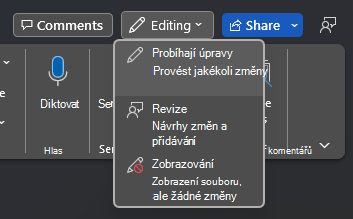
Pokud je to povolené, vyberte Úpravy, Revize nebo Zobrazení a změňte pracovní režim.
Potvrďte výběr v upraveném názvu tlačítka nabídky na pásu karet.
Viz také
Další informace najdete tady: Režim revize ve Wordu