Stáhnout tuto šablonu
Nebo ve Wordu přejděte na Nový soubor> a vyhledejte číslo titulní stránky nahoře (zvolte oboustranně).
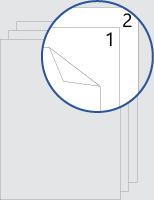
Tato šablona vám poskytne dokument s rozložením tak, aby titulní stránka neměla na přední ani zadní straně žádné číslo stránky. Číslování začíná od 1 na další stránce.
Při tisku pamatujte na to, že tisknete oboustranně překlopené po straně.
Nahraďte text v dokumentu vlastním textem a podle těchto tipů upravte čísla stránek a záhlaví:
Zarovnání čísla stránky doleva nebo na střed
- Pokud chcete upravit záhlaví, poklikejte na číslo stránky.
- Stisknutím kombinace kláves Ctrl+L dejte číslo stránky vlevo, stisknutím Ctrl+E ho zarovnejte na střed.
Zahrňte celkový počet stránek, například "2 z 10".
- Na kartě Vložení přejděte ve skupině Záhlaví & zápatí na Číslo stránky>Horní okraj stránky.
- Posuňte se dolů, dokud se nedostanete na stránku X z Y čísel stránek, a pak vyberte Tučná čísla 3.
Přidejte k číslu stránky text, například "p." nebo "Page"
- Pokud chcete upravit záhlaví, poklikejte na číslo stránky.
- Zadejte požadovaný text, například S. nebo Page.
Přidání obsahu, jako je jméno autora nebo aktuální datum do záhlaví
Na kartě Vložení přejděte ve skupině Záhlaví & zápatí na Záhlaví>prázdné (tři sloupce).
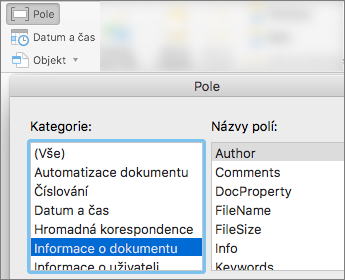
Nahraďte zástupné symboly svým obsahem. Pokud chcete vložit obsah, který přímo z dokumentu (třeba autora a název souboru), použijte možnost Informace o dokumentu na kartěNástroje>záhlaví & zápatína kartě Návrh.
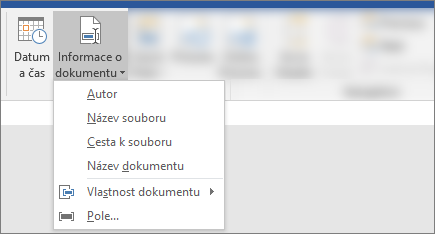
Pokud chcete přidat aktuální datum, vyberte Datum & čas na stejné kartě.Tip:
Pokud chcete, aby se ve vytištěném dokumentu vždy zobrazovalo datum vytištění, vyberte možnost Aktualizovat automaticky.
Použijte jeden ze zástupných symbolů pro číslo stránky. Na kartěNávrh v nástrojích záhlaví & zápatí> přejděte na Číslo stránky>– aktuální umístění a zvolte Číslo ve formátu prostého textu.
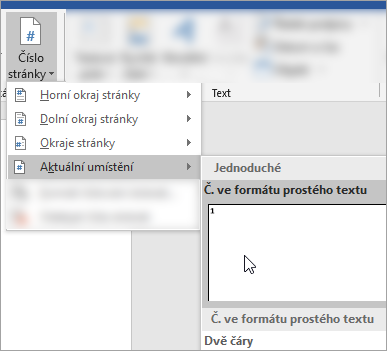
Pokud nepoužíváte všechny zástupné symboly, odstraňte ty, které nepoužíváte.