
Když máte dokument aplikace Word uložený na OneDrivu, můžete ho vložit do svého blogu nebo webu podobně jako video. Když dokument aktualizujete, vložené zobrazení automaticky zobrazí vaše aktualizace.
Poznámka
Tento obsah se týká aplikace Word pro web.
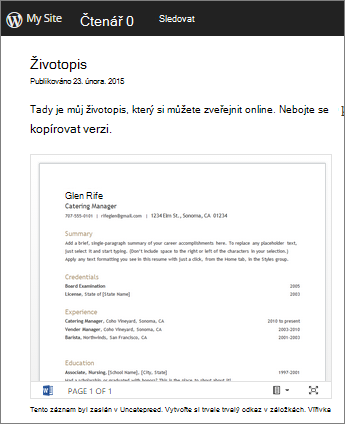
Když máte dokument otevřený pro úpravy v Word pro web, zkopírujte kód pro vložení tímto postupem:
- Přejděte dosdílené složky> a vyberte Vložit tento dokument.
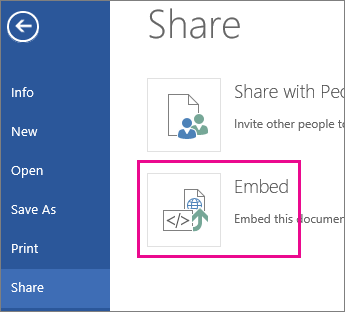
- Klikněte na Vygenerovat.
- V části Interakce můžete určit, co můžou uživatelé s vloženým zobrazením dokumentu provádět. Pokud například nechcete, aby mohli dokument vytisknout, zrušte zaškrtnutí políčka Umožnit lidem tisk dokumentu .
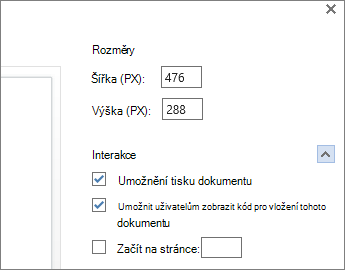
Náhled ukazuje, jak bude dokument vypadat vložený na webové stránce. - Klikněte pravým tlačítkem do pole Kód pro vložení a vyberte Ctrl+C (nebo ⌘+C na Macu) a zkopírujte ho.
- V editoru blogu začněte psát svůj příspěvek. Když budete chtít dokument vložit, přepněte na úpravy HTML a stisknutím Ctrl+V (nebo ⌘+V na Macu) vložte kód pro vložení.
Poznámka
Editor vašeho blogu může mít trik, jak přepnout na úpravy HTML. Například v TypePadu přejděte na Blogy, klikněte na název svého blogu a potom klikněte na Compose. Ve WordPressu přejděte na řídicí panel svého blogu a klikněte na Přidatnovépříspěvky>. Ani ve WordPressu se nemusíte bát, že kód pro vložení je prvek iframe. Obvykle WordPress nepovoluje rámce iframe v příspěvcích, ale dělá výjimku pro prvky iframe, které hostují dokumenty Office pro web.