
V Word pro web můžete rychle vložit webový obsah, jako jsou videa, formuláře, snímky a další, z několika podporovaných zdrojů jednoduše tak, že vložíte adresu URL webového obsahu do dokumentu. Když je podporovaná adresa URL vložena a rozpoznána jako hypertextový odkaz, automaticky zobrazí odpovídající webový obsah v dokumentu. S obsahem můžete pracovat (například sledovat video) tak, že zůstanete v dokumentu.
Všechny změny ve zdrojovém obsahu se automaticky aktualizují i v dokumentu.
Podporované zdroje
Word pro web momentálně podporuje vkládání obsahu z následujících webů a služeb. Počet podporovaných zdrojů roste; Vraťte se sem pro aktualizovaný seznam.
Pinterest (veřejné piny)
Jak to funguje
Tady je stručný popis fungování této funkce.
Vložení obsahu
Když jste připojení k internetu, vložte adresu URL do dokumentu Word pro web.

Když Word pro web rozpozná hypertextový odkaz, obsah automaticky vloží. Můžete ji přehrát přímo z dokumentu pomocí ovládacích prvků webu pro přehrávání, pozastavení, hlasitost atd.

Tip:
Pokud se adresa URL automaticky nezobrazí jako hypertextový odkaz, stiskněte mezerník nebo Enter a počkejte, než ji Word rozpozná jako hypertextový odkaz.
Vrácení a opětovná instalace
Pokud akci vložení vrátíte zpět (Ctrl+Z), vložený obsah se změní na hypertextový odkaz.

Pokud akci zopakujete (Ctrl+Y), stane se z hypertextového odkazu znovu vložený webový obsah.
Vyjmutí a zkopírování vloženého obsahu
Vložený webový obsah můžete vyjmout nebo zkopírovat a potom ho vložit do jiného umístění ve stejném dokumentu nebo do jiného dokumentu aplikace Word pro web.
Chování v desktopové aplikaci Word
Pokud otevřete dokument Word pro web v Word pro stolní počítač, zobrazí se vložený webový obsah jako statický obrázek.
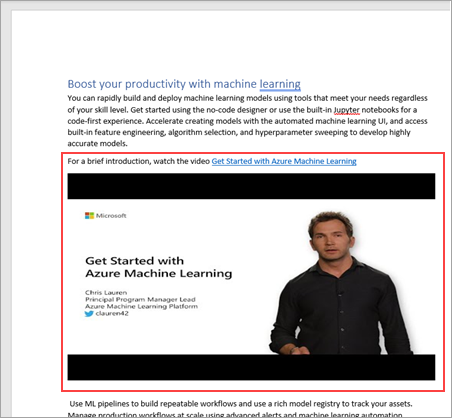
Když dokument znovu otevřete v Word pro web, vložený webový obsah se zobrazí podle očekávání.
Poznámka
- V dokumentu jsou místa, kde vložení nebude fungovat. Word pro web neumožňuje vkládání webového obsahu do seznamů, záhlaví a zápatí, komentářů, poznámek pod čarou ani vysvětlivek.
- Vložený obsah se na Word pro web vždy objeví v novém odstavci a jeho velikost nelze změnit.
- Pokud chcete, aby se adresy URL zobrazovaly jako normální hypertextové odkazy a nepřeváděly se na obsah vložený v dokumentu, přejděte na soubor>o>nastavení ochrany osobních údajů a vypněte Volitelné online funkce.