
Pokud spustíte aplikaci Office a zobrazí se chybová zpráva o tom, že aplikaci nejde spustit, protože na počítači chybí AppVIsvSubsystems32.dll, můžete se pomocí několika snadných kroků pokusit tento problém vyřešit.
Online oprava
První možností je pokusit se opravit Office. To obvykle trvá jenom několik minut. Přesný postup závisí na vašem operačním systému, ale základní proces je následující:
V Microsoft Windows přejděte na Ovládací panely.
Klikněte na Odinstalovat program.
V seznamu aplikací vyhledejte systém Microsoft Office a klikněte na něj.
Na panelu nástrojů v horní části seznamu aplikací zvolte Změnit.

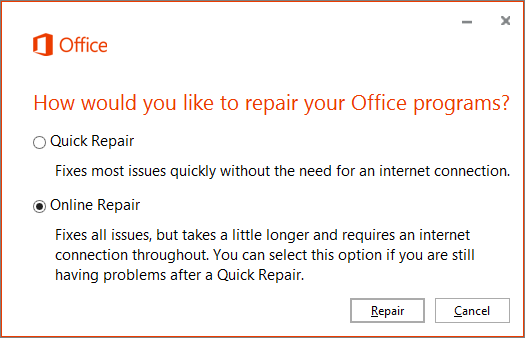
V dialogovém okně, které se zobrazí, zvolte Rychlá oprava a pak klikněte na tlačítko Opravit.
Po dokončení rychlé opravy se pokuste znovu spustit aplikaci Office, ve které se zobrazila chybová zpráva. Pokud se tato chybová zpráva stále zobrazuje, opakujte výše uvedené kroky, ale tentokrát vyberte Online oprava.
Poznámka
Abyste mohli provést online opravu, musíte mít aktivní připojení k internetu.
Další informace o tomto procesu najdete tady: Oprava aplikace Office
Pokud online oprava problém nevyřeší, je třeba zkusit odinstalovat systém Microsoft Office a znovu ho nainstalovat.
Odinstalace a nová instalace Office
Pomocí poradce při potížích s odinstalací odinstalujte Microsoft 365, Office 2021, Office 2019 nebo Office 2016 z počítače s Windows.
Kliknutím na tlačítko níže spustíte poradce při potížích s odinstalací.
Pokud se zobrazí automaticky otevírané okno s oznámením, že se tento web pokouší otevřít Získat pomoc, klikněte na Otevřít.
Postupujte podle pokynů na zbývajících obrazovkách a po zobrazení výzvy restartujte počítač.
Vyberte kroky pro verzi Office, kterou chcete nainstalovat nebo přeinstalovat.
Microsoft 365 | Office 2024 | Office 2021 | Office 2019 | Office 2016
Důležité
- Poradce při potížích s odinstalací momentálně nemůže odinstalovat Office 2024.
- Spusťte poradce při potížích na stejném osobním počítači s Windows s produktem Microsoft 365 nebo Office, který chcete odinstalovat.
- Abyste mohli spustit poradce při potížích, musíte mít Windows 10 nebo novější.
Tip:
Pokud poradce při potížích s odinstalací Microsoft 365 z vašeho počítače neodinstaluje Microsoft 365 nebo Office úplně, můžete zkusit Office odinstalovat ručně.
Viz také
- Stažení a instalace nebo přeinstalace Microsoftu 365 nebo Office 2021 na počítači PC nebo Mac
- Řešení potíží s instalací Office
Máte k systém Microsoft Office další dotazy nebo komentáře?
Podívejte se na přehled možností, jak zadat zpětnou vazbu k systém Microsoft Office.