
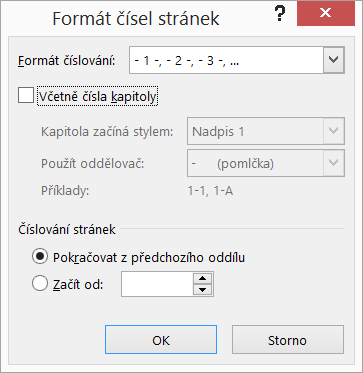
V dialogovém okně Formát čísel stránek ve Wordu můžete nastavit formát a styl číslování (např. -1-, -2-, -3- nebo i, ii, iii), formát čísla kapitoly a číslo první stránky, které se v dokumentu nebo oddílu použije. Přístup k němu získáte kliknutím na Číslo stránky> na kartě Vložení ve skupině Záhlaví & zápatí.
Formát čísla
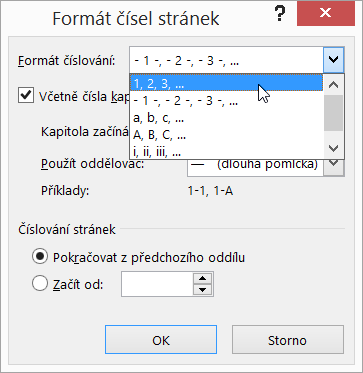
V poli Formát číslování vyberte, jak mají čísla v dokumentu vypadat.
Poznámka
Jedná se o jiný výběr, než když vybíráte, kde chcete tato čísla zobrazit. Pokud chcete nastavit, kde se mají čísla zobrazovat, a chcete nastavit další standardní styly číslování stránek, klikněte na Vložit>číslo stránky, klikněte buď na Horní okraj stránky , nebo Na dolní okraj stránky a pak zvolte požadovanou možnost.
Zahrnutí čísel kapitol
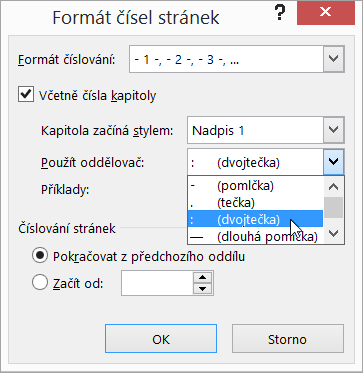
Pokud dokument obsahuje kapitoly a chcete, aby se v záhlaví vedle čísla stránky zobrazovala i čísla kapitol, zaškrtněte políčko Zahrnout číslo kapitoly. Potom můžete vybrat, jaký styl nadpisu chcete pro čísla kapitol použít a jaký typ oddělovače se použije po číslech kapitol.
Pokud jste nadpisy kapitol dokumentu neočíslovali, ukážeme si, jak na to:
Použití číslování v nadpisech kapitol
Poznámka
Pro nadpisy kapitol musíte používat jedinečný styl nadpisu. Když například u nadpisů kapitol použijete styl Nadpis 1, nepoužívejte tento styl u žádného jiného textu v dokumentu.
Vyberte nadpis první kapitoly dokumentu.
Na kartě Domů ve skupině Odstavec klikněte na šipku u tlačítka Víceúrovňový seznam.

Klikněte na definici seznamu číslování kapitol (tu, která obsahuje text Nadpis 1 nebo Kapitola 1).
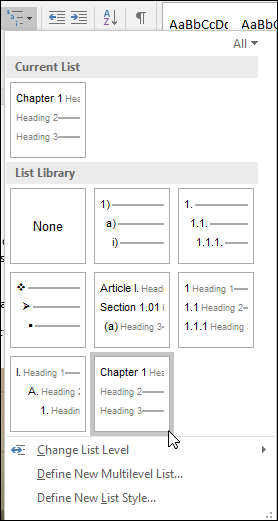
Definice číslování seznamu kapitol se automaticky použije u všech nadpisů v dokumentu, kde se tento styl používá (v tomto příkladu je to Nadpis 1).
Základní informace o stylech nadpisů najdete v článku Přidání nadpisu.
Další informace o používání nadpisů kapitol s čísly stránek najdete v tématu Přidání čísel kapitol k titulkům ve aplikaci Word.
Číslování stránek
Tyto volby použijte k nastavení čísla první stránky, které se použije v dokumentu nebo oddílu.
- Pokud pracujete s oddíly a chcete, aby číslování stránek pokračovalo od předchozího oddílu, vyberte Pokračovat z předchozího oddílu.
- Pokud chcete, aby dokument nebo jeho oddíl začínal jiným číslem stránky než 1, vyberte Začít od.
Další informace o práci s čísly stránek a oddíly najdete v článku Přizpůsobení čísel stránek a jejich formátů v různých oddílech dokumentů aplikace Word.