
Word používá tříznakovou zkratku, která vloží do dokumentu nebo zprávy vodorovnou linku s plnou šířkou. Vzhled tohoto pravidla závisí na tom, jaký znak použijete, jak je znázorněno na obrázku níže.
Poznámka
Tento obsah se vztahuje na Word pro Windows (včetně aplikace Word s předplatným Microsoft 365). Postup a možnosti se můžou lišit v Word pro Mac nebo Word pro web.
Vložení vodorovné čáry zadáním několika znaků
- Umístěte kurzor na místo, kam chcete vložit vodorovnou čáru.
- Na samostatném řádku zadejte tři z níže uvedených znaků a stiskněte Enter.
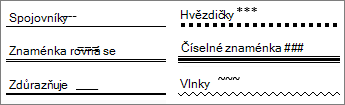
Čára se vloží přes dostupnou šířku dokumentu nebo zprávy. Šířka může odpovídat sloupci také při použití v rozložení s více sloupci. Pokud chcete přidat text nad čáru, umístěte kurzor tam, kde chcete text mít, a začněte psát.
Tip:
Pokud chcete zrušit vodorovnou čáru a zachovat tři znaky, stiskněte hned po vytvoření řádku klávesu Backspace.
Naformátování vodorovné čáry po jejím vytvoření
Tříznaková zkratka vytvoří prázdný odstavec s dolním ohraničením. Pokud chcete změnit vzhled této čáry ohraničení, použijte možnosti Ohraničení .
Na kartě Domů klikněte ve skupině Odstavec na šipku vedle tlačítka Ohraničení.
Vyberte Ohraničení a stínování v dolní části nabídky.
V dialogovém okně změňte styl, barvu nebo šířku čáry podle potřeby a vyberte OK.
Pokud chcete změny použít, vyberte
 Tlačítko Ohraničení .
Tip:
Protože řádek je ve skutečnosti odstavec, můžete rámeček vytvořit tak, že vyberete Všechna ohraničení nebo Vnější ohraničení.
Vypnutí funkce automatické linky
Tady je postup, jak zabránit tomu, aby Word při psaní tří znaků zkratek vložil vodorovnou čáru
- Na kartě Soubor vyberte Možnosti.
- Na kartě Kontrola pravopisu a mluvnice vyberte Možnosti automatických oprav a zvolte Automatické úpravy formátu při psaní.
- Vymazání možnosti Čáry ohraničení
- Vyberte OK.
Jiné způsoby kreslení čáry
Pokud chcete nakreslit čáru pomocí obrazce, přečtěte si téma Kreslení čáry v aplikaci Word nebo Outlook.
Pokud chcete nakreslit čáru od ruky pomocí rukopisu, přečtěte si článek Kreslení a psaní rukopisných poznámek v Office.