

Pomocí konců oddílů můžete rozdělovat a formátovat dokumenty všech velikostí. Můžete třeba rozdělit oddíly do kapitol a přidat ke každému z nich formátování, jako jsou sloupce, záhlaví a zápatí nebo ohraničení stránek.
Přidání konce oddílu
Vyberte, kde má nový oddíl začínat.
Přechod na koncerozložení>
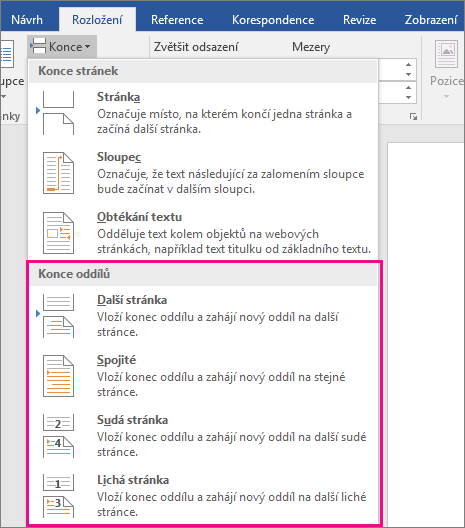
Vyberte požadovaný typ konce oddílu:
-
Další stránka Konec oddílu zahájí nový oddíl na následující stránce.

-
Nepřetržitý Konec oddílu zahájí nový oddíl na stejné stránce. Tento typ konce oddílu se často používá ke změně počtu sloupců bez zahájení nové stránky.

-
Sudá stránka Konec oddílu zahájí nový oddíl na další sudé stránce.

-
Lichá stránka Konec oddílu zahájí nový oddíl na další liché stránce.

-
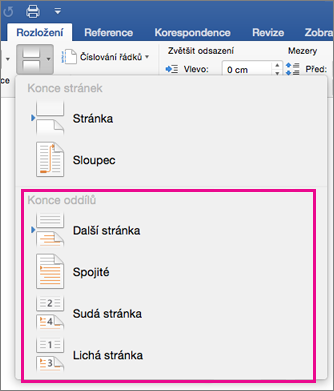
Další stránka Konec oddílu zahájí nový oddíl na následující stránce.
Viz také
Pomocí konců oddílů můžete změnit rozložení nebo formátování v oddílu dokumentu