
Do powerpointových prezentací a excelových sešitů můžete snadno vložit speciální znak, zlomek nebo jiný symbol.
Při vkládání symbolů, zlomků, speciálních znaků nebo mezinárodních znaků je nejdůležitější vědět, že písmo, které používáte, je zásadní. Všechna písma neobsahují stejné znaky. Například písmo Elephant neobsahuje žádné znaky zlomků, zatímco Verdana ano. Proto je důležité, abyste při hledání požadovaného symbolu nebo znaku použili správné písmo.
Tyto značky jsou statické symboly. Pokud hledáte interaktivní zaškrtávací políčko, na které můžete kliknout a zaškrtnout ho nebo jeho zaškrtnutí zrušit, podívejte se sem: Přidání zaškrtávacího políčka nebo přepínače (Excel)
Symbol jako měna (¥), hudba (♫) nebo značky zaškrtnutí (✔)
- Umístěte kurzor do souboru na místo, kam chcete symbol vložit.
- Na kartě Vložit vyberte
 , Symbol.
 - Vyberte symbol nebo zvolte Další symboly.
- Posunujte prstem nahoru nebo dolů a najděte symbol, který chcete vložit.
Různé sady písem často obsahují různé symboly a nejčastěji používané symboly se nacházejí v sadě písem Segoe UI Symbol . Pomocí selektoru písma nad seznamem symbolů vyberte písmo, které chcete procházet. - Až najdete požadovaný symbol, poklikejte na něj. Symbol se vloží do souboru.
- Vyberte Zavřít.
Tip:
Pokud chcete symbol zvětšit nebo zmenšit, vyberte ho a použijte nastavení Velikost písma.
Pokud budete často vkládat stejný symbol, zvažte možnost nastavení automatických oprav, aby ho vkládala za vás. Další informace najdete tady: Vložení značky zaškrtnutí nebo jiného symbolu pomocí funkce Automatické opravy
Další typy postav
Po výběru některého nadpisu se zobrazí podrobné pokyny.
Speciální znak, jako jsou dlouhé pomlčky nebo značky řezů (§)
Klikněte nebo klepněte na místo, kam chcete speciální znak vložit.
Na kartě Vložit vyberte
, Symbol a zvolte Další symboly.Přechod na speciální znaky

Poklikejte na znak, který chcete vložit.
Tip:
K mnoha speciálním znakům jsou přidružené klávesové zkratky. Pokud budete chtít tento speciální znak vložit i v budoucnu, stačí stisknout příslušnou klávesovou zkratku. ALT+CTRL+C vloží například symbol Autorská práva (©).
Vyberte Zavřít.
Zlomky (1/3, 2/5)
Některé zlomky (1/4, 1/2 a 3/4) se po napsání automaticky změní na znak zlomku (1/4, 1/2, 3/4). Jiné to ale nedělají (1/3, 2/3, 1/5 atd.), takže pokud je chcete vložit jako symboly, budete muset použít postup vložení symbolu.
Klikněte nebo klepněte na místo, kam chcete zlomek vložit.
Na kartě Vložit vyberte
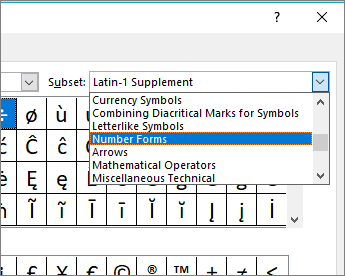
, Symbol a zvolte Další symboly.V rozevíracím seznamu Podmnožina zvolte Číselné tvary.
Poznámka
Ne všechna písma mají podmnožinu číselných tvarů. Pokud se pro vaše písmo nezobrazila podsada číselných tvarů, budete muset k vložení znaku zlomku použít jiné písmo, například Calibri.
Poklikejte na zlomek, který chcete vložit.
Vyberte Zavřít.
Jenom hrstka běžných zlomků má symbol, který můžete nahradit. U neobvyklejších zlomků, jako je třeba 8/9, můžete symbol aproximovat nastavením čitatele jako horního indexu a jmenovatele jako dolního indexu. Další informace najdete v tématu Vložení textu jako dolní nebo horní index.
Mezinárodní znaky jako ¿ nebo ü
Pokud plánujete často psát v jiných jazycích, zvažte přepnutí rozložení klávesnice do tohoto jazyka. Další informace najdete v tématu Povolení nebo změna jazyka rozložení klávesnice.
U jednorázových znaků jsou v Office téměř vždy k dispozici klávesové zkratky. Příklady:
- CTRL+SHIFT+ALT+? vloží znak ¿
- CTRL+SHIFT+~ ihned následovaná písmenem "a" vloží ã.
- CTRL+SHIFT+: po kterém okamžitě následuje "u", vloží ü.
Kompletního průvodce vkládáním mezinárodních znaků pomocí klávesnice najdete tady: Klávesové zkratky pro mezinárodní znaky.
Vložení symbolu pomocí klávesnice s kódy znaků ASCII nebo Unicode
Jako klávesovou zkratku můžete použít také kód znaku daného symbolu. Symboly a speciální znaky se vkládají pomocí kódů ASCII nebo Unicode. Když budete hledat kód určitého znaku, poznáte to kterou.
Na kartě Vložit vyberte
, Symbol a zvolte Další symboly.Posuňte se v seznamu nahoru nebo dolů a najděte požadovaný symbol; Všimněte si, že možná budete muset změnit písmo nebo podsadu, abyste ji našli.
Tip:
Písmo Segoe UI Symbol obsahuje velmi rozsáhlou kolekci Unicode symbolů, ze kterých si můžete vybrat.
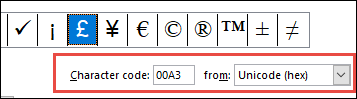
Vpravo dole uvidíte pole Kód znaku a odesílatel:. Kód znaku je to, co zadáte pro vložení tohoto symbolu z klávesnice, a znak : vám řekne, o jaký znak se jedná. Pokud from: říká "Unicode (šestnáctkově)", jedná se o znak Unicode. Pokud from: říká "Symbol (desetinné číslo)", pak se jedná o znak ASCII.
 Kódování Unicode

ASCII
Informace a tabulky znaků ASCII a Unicode
Další informace o vkládání znaků ASCII nebo Unicode a tabulek kódů a znaků najdete v článku Vkládání kódů znaků ASCII nebo Unicode.
Vložení značky zaškrtnutí
Konkrétní pokyny najdete v článku Vložení značky zaškrtnutí.