
V desktopové verzi aplikace Word pro Mac můžete vložit tabulku výběrem z předem formátovaných tabulek nebo výběrem požadovaného počtu řádků a sloupců.
Pokud chcete mít větší kontrolu nad tvarem sloupců a řádků v tabulce, můžete kromě základní tabulky navrhnout vlastní tabulku.
Vložení tabulky
Jestliže chcete rychle vložit tabulku, klikněte na Vložit>tabulku a přesuňte kurzor po mřížce tak, aby se zvýraznil požadovaný počet sloupců a řádků.
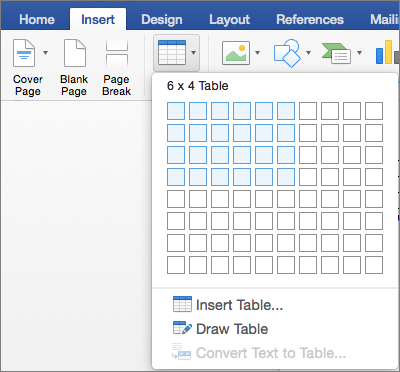
Po kliknutí se tabulka zobrazí v dokumentu. Pokud potřebujete provést úpravy, můžete přidat nebo odstranit řádky nebo sloupce v tabulce v Word, PowerPoint pro Mac nebo sloučit buňky.
Po kliknutí do tabulky se zobrazí karty Návrh tabulky a Rozložení tabulky .
Na kartě Návrh tabulky vyberte různé barvy, styly tabulky, do tabulky přidejte nebo z ní odeberte ohraničení.
Vložení větších tabulek nebo tabulek s vlastním chováním šířky sloupců
U větších tabulek a v případech, kdy potřebujete větší kontrolu nad velikostí tabulky, použijte příkaz Vložit tabulku .

Takhle můžete vytvořit tabulku s více než deseti sloupci a osmi řádky a také nastavit chování šířky sloupců.
Klikněte na Vložit>tabulku> avložte tabulku.

V části Velikost tabulky vyberte požadovaný počet sloupců a řádků.
V části Vlastnosti automatického přizpůsobení máte tři možnosti nastavení šířky sloupců:
- Šířka prvního sloupce: Word může šířku sloupců nastavovat automaticky pomocí možnosti Auto nebo můžete zadat určitou šířku jednotlivých sloupců.
- Přizpůsobit obsahu: Vytvoří se velmi úzké sloupce, které se budou rozšiřovat s přidáváním obsahu.
- Přizpůsobit oknu: Šířka celé tabulky se automaticky mění tak, aby odpovídala velikosti dokumentu.
Pokud chcete, aby všechny tabulky vypadaly jako ta, kterou vytváříte, zaškrtněte u nových tabulek políčko Nastavit jako výchozí.
Klikněte na OKa v dokumentu se objeví nová tabulka.
Nakreslení vlastní tabulky
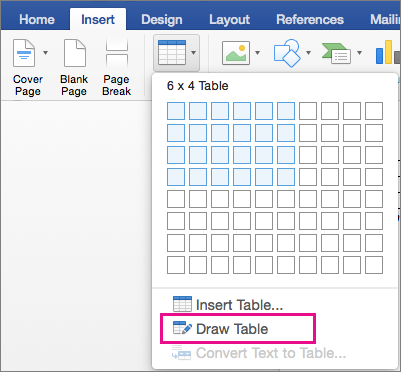
Pokud chcete mít lepší kontrolu nad tvarem sloupců a řádků tabulky nebo pokud chcete vytvořit tabulku pomocí něčeho jiného než základní mřížky, pomůže vám přesně nakreslit požadovanou tabulku nástroj Navrhnout tabulku .
Můžete dokonce navrhnout i diagonální čáry a buňky uvnitř buněk.
- Klikněte na Vložit>tabulku>, Nakreslit tabulku. Ukazatel se změní na tužku.
- Nakreslete obdélník, který bude tvořit hranice tabulky, a pak uvnitř obdélníku nakreslete čáry pro sloupce a řádky.

- Když budete chtít vymazat čáru, klikněte na Guma rozložení> tabulky a potom na čáru, kterou chcete smazat.
Přesunutí tabulky
- Umístěte ukazatel myši na tabulku, dokud se v levém horním rohu tabulky
 .
. - Umístěte ukazatel myši na , dokud se
 .
. - Klikněte na tabulku a přetáhněte ji do nového umístění.