
Pokud máte tištěný dokument nebo obrázek, který chcete vložit do dokumentu aplikace Word, můžete to udělat několika způsoby.
Poznámka
- Tento obsah se týká desktopových verzí aplikace Word ve Windows.
- Pokud hledáte pokyny k připojení skeneru nebo kopírky k Microsoft Windows, navštivte web podpory výrobce vašeho zařízení.
Naskenování obrázku do aplikace Word
Ke skenování obrázku do dokumentu aplikace Word můžete použít skener, multifunkční tiskárnu, kopírku s funkcí skenování nebo digitální fotoaparát.
Obrázek naskenujte nebo vyfoťte digitálním fotoaparátem nebo smartphonem.
Uložte obrázek ve standardním formátu obrázku, například .JPG, .PNG nebo .GIF. Umístěte ho do složky v počítači, ke které máte přístup.
V Word umístěte kurzor na místo, kam chcete naskenovaný obrázek vložit, a na pásu karet na kartě Vložení klikněte na Obrázky.
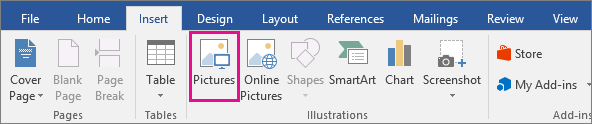
Toto zařízení vyberte z možnosti Vložit obrázky z možností.
V dialogovém okně vyberte naskenovaný obrázek a klikněte na Vložit.

Skenování textu do aplikace Word
Nejlepší způsob, jak naskenovat dokument do aplikace Microsoft Word, je použít naši bezplatnou aplikaci Microsoft Lens na smartphonu nebo tabletu. K zachycení dokumentu využívá fotoaparát zařízení a může ho uložit přímo do formátu aplikace Word jako upravitelný dokument. Je zdarma k dispozici pro iPhone, Windows Phone a Android.
Pokud nechcete používat Microsoft Lens, další nejlepší možností je naskenovat dokument jako PDF pomocí nativního softwaru skeneru a pak otevřít tento soubor PDF v Word.
V aplikaci Word klikněte na Otevřít soubor>.
Přejděte k souboru PDF a otevřete ho.
Word otevře dialogové okno s potvrzením, že se chystá importovat text souboru PDF. Potvrďte kliknutím na OK a Word text naimportuje. Word se všemožně snaží, aby zachoval formátování textu tak, jak se zobrazuje v PDF.

Další informace najdete v části Úprava obsahu PDF v Word.
Poznámka
Přesnost rozpoznávání textu závisí na kvalitě skenování a na srozumitelnosti textu, který prohledáváte. Ručně psaný text je rozpoznatelný hodně obtížně, takže nejlepších výsledků dosáhne naskenování textu z psacího stroje nebo tiskárny. Po otevření aplikace Word text vždy zkontrolujte, abyste měli jistotu, že byl správně rozpoznaný.
Případně může být skener dodán s aplikací, která umožňuje optické rozpoznávání znaků (OCR). Další informace najdete v dokumentaci k zařízení nebo se obraťte na výrobce zařízení.
Máte dotaz týkající se Wordu, na který jsme tady neodpověděli?
Zadejte dotaz do komunitního fóra Word Answers.
Pomozte nám vylepšit Word
Máte nějaké návrhy na zlepšení aplikace Word? Pošlete nám zpětnou vazbu. Další informace najdete v tématu Jak můžu odeslat zpětnou vazbu v systém Microsoft Office?