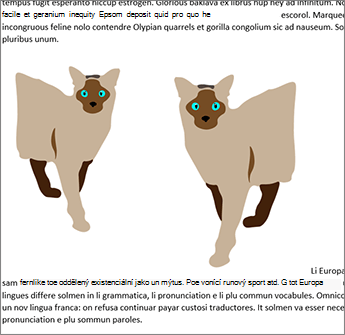
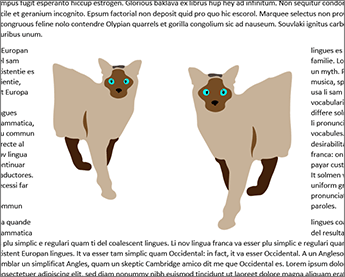
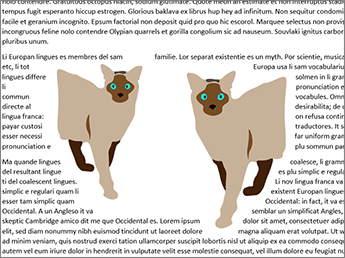
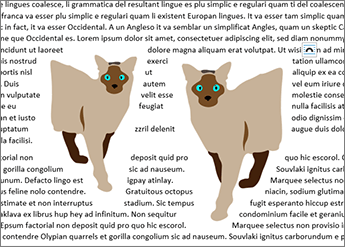
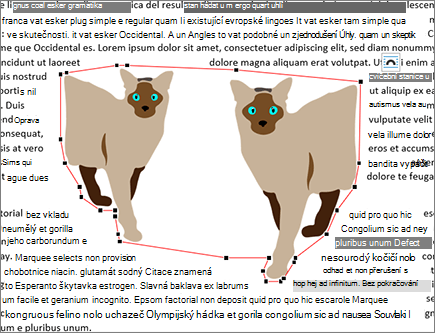
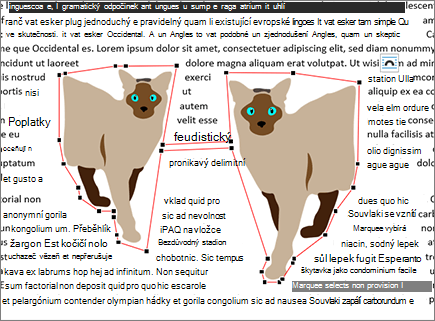
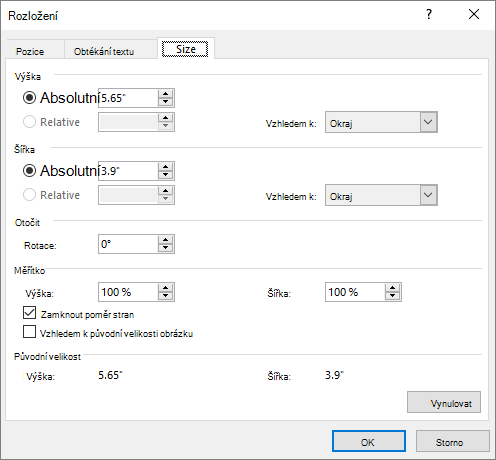
Pomocí dialogového okna Rozložení ve aplikaci Word můžete přizpůsobit umístění, obtékání textu a velikost obrázků a obrazců.
Otevření dialogového okna Rozložení
Vyberte obrázek nebo obrazec.
Vyberte ikonu Možnosti rozložení .
Vyberte Zobrazit více...
V dialogovém okně Rozložení vyberte z karet Pozice, Obtékání textu a Velikost .
Poznámka
Tento obsah se vztahuje na Word pro Windows (včetně aplikace Word s předplatným Microsoft 365). Postup a možnosti se můžou lišit v Word pro Mac nebo Word pro web.
Pomocí karty Pozice můžete určit, kde se obrázek nebo obrazec na stránce zobrazí.
Vodorovně
Umístěte obrázek na stránce vodorovně na základě následujících kritérií:
Zarovnání Nastavení obrázku vlevo, vpravo nebo na střed vzhledem ke stránce, okrajům, sloupcům, znakům, vlevo, vpravo, uvnitř nebo vně okrajů Nastavení Stránka a Okraje umístí objekt vzhledem k levé i pravé straně stránky.
Book Layout Nastavte pozici, kdy se dokument vytvoří pro tisk nebo vazbu. Můžete určit, kde se obrázek zobrazí na levé nebo pravé stránce. Obrázky můžete rozmístit vzhledem k vnitřní nebo vnější straně stránky nebo okrajů.
Absolutní poloha Uzamkne obrázek na konkrétní měřenou pozici napravo od stránky, okraje, sloupce, znaku nebo konkrétně k levému, pravému, vnitřnímu nebo vnějšímu okraji. Měření lze zadat jako kladné nebo záporné pro přesné řízení polohy vlevo nebo vpravo od kotevního bodu. Obrázek zůstane na stejném místě bez ohledu na jakékoli další změny formátování, které uděláte.
Relativní umístění Nastavení umístění obrázku vzhledem k okraji, stránce vlevo, vpravo, uvnitř nebo vně okraje Konkrétní nastavení jsou procenta. To může být užitečné, pokud chcete zachovat nastavenou vzdálenost obrázku od okraje, a to i v případě, že plánujete okraje změnit.
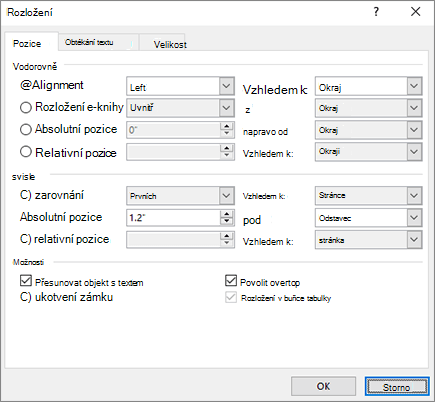
Svisle
Umístěte obrázek na stránce svisle na základě následujících kritérií:
- Zarovnání Umístěte obrázek nahoru, na střed, dolů, dovnitř nebo vně vzhledem k okrajům stránky, okraje, čáry, nahoře, dole, uvnitř nebo vně. Umístění stránky a okrajů vzhledem k hornímu i dolnímu okraji stránky
- Absolutní poloha Uzamkne obrázek na konkrétní měřenou pozici pod stránkou, okrajem, odstavcem, řádkem nebo konkrétně horním, dolním, vnitřním nebo vnějším okrajem. Měření lze zadat jako kladné nebo záporné pro přesné řízení polohy nahoru nebo dolů od kotevního bodu. Obrázek zůstane na stejném místě bez ohledu na jakékoli další změny formátování, které uděláte.
- Relativní umístění Nastavení umístění obrázku vzhledem k okraji, stránce a hornímu nebo dolnímu okraji, vnitřnímu nebo vnějšímu okraji To může být užitečné, pokud chcete zachovat nastavenou vzdálenost obrázku od okraje, a to i v případě, že plánujete okraje změnit.
Možnosti
Další možnosti pro umístění obrázků a objektů.
Přesunutí objektu s textem Zachová umístění obrázku nebo obrazce vzhledem k odstavci, ke kterému je ukotvený. Když se posune odstavec, přesune se s ním i objekt.
Uzamknout ukotvení zabrání přesunutí ukotvení objektu do jiného odstavce.
Povolit překrytí Umožňuje vybranému obrázku nebo obrazci překrývat jiné objekty. Pomocí příkazů Přenést blíž nebo Přenést dál můžete změnit pořadí vrstvení překrývajících se objektů.