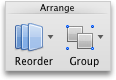
Když do dokumentu přidáte objekt, například textové pole, obrazec nebo obrázek, objekt je obsažený v neviditelné vrstvě. Objekty se po přidání automaticky vrství do samostatných vrstev. Vrstvy jsou užitečné při vytváření vizuálních prvků v dokumentu, protože vám umožňují poskládat více objektů na sebe a přesouvat je dopředu nebo dozadu. Přes obrázek kladiva můžete například umístit vrstvu s obdélníkem průhledným na 50 %. Když máte vrstvu s obdélníkem vepředu, vypadá kladivo zakryté. Pokud máte vrstvu s obdélníkem v pozadí, zobrazí se kladivo tak, jako by sedělo na obdélníku.
Word
- V nabídce View (Zobrazení) klikněte na Print Layout (Rozložení při tisku).
- Vyberte obrazec.
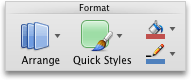
- Na kartě Formát obrazce klikněte na Uspořádat, klikněte na Přenést dál nebo Přenést dál a pak vyberte možnost z rozevírací nabídky.
PowerPoint
Na kartě Domů klikněte na Uspořádat>Změnit pořadí objektů.
Poznámka
Pokud možnost Změna pořadí objektů není dostupná, zkontrolujte, jestli dokument obsahuje aspoň dva objekty.
Přetáhněte vrstvu dopředu nebo dozadu podle toho, kde ji chcete mít, a potom klikněte na OK.
Poznámka
Pokud se objekt, který chcete posunout dopředu nebo dozadu, ve vrstvách nezobrazuje, může být součástí rozložení snímku v zobrazení předlohy snímků.