

Někdy může být soubor poškozený tak, že ho Word, Excel nebo PowerPoint nemůže normálním způsobem otevřít. To ale ještě nemusí znamenat, že je všechno ztracené. Možná půjde soubor obnovit příkazem Otevřít a opravit.
-
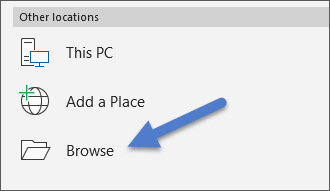
Klikněte naOtevřít>soubor> a přejděte do umístění nebo složky, kde je uložený příslušný dokument (Word), sešit (Excel) nebo prezentace (PowerPoint). Nepokoušejte se soubor otevřít z části Poslední, protože tím nepřejdete do dialogového okna Otevřít.
- Klikněte na požadovaný soubor a pak klikněte na šipku u možnosti Otevřít a klikněte na Otevřít a opravit.

Jak předcházet poškození souboru v budoucnu
K problémům s poškozením souboru obvykle dochází, když je soubor uložený na zařízení USB, které se odpojí v době, kdy je dané zařízení otevřené ve Windows. Poškození souborů předejdete, když použijete ikonu Bezpečně odebrat hardware na hlavním panelu Windows. Pokud se tato ikona nezobrazuje, klikněte v oznamovací oblasti na šipku nahoru, aby se zobrazily skryté ikony.
Pokud máte v Office zapnutou funkci Automatické obnovení, můžete v případě chybového ukončení nebo výpadku napájení obnovit předchozí verzi souboru.
Pokud používáte Microsoft 365, můžete změny ochránit ukládáním souborů na OneDrive a použitím funkce automatického ukládání .
Kroky pro řešení potíží pro jednotlivé aplikace
Další informace o opravách poškozených souborů Office v Excelu, Wordu nebo PowerPointu najdete v následujících článcích:
- Pro Excel: Oprava poškozeného excelového sešitu
- Pro aplikaci Word: Jak řešit problémy s poškozenými dokumenty aplikace Word
- Aplikace PowerPoint: Řešení potíží s poškozenými prezentacemi aplikace PowerPoint