
Než začnete tisknout, můžete si zobrazit náhled dokumentu a určit stránky, které chcete vytisknout.
Zobrazení náhledu dokumentu
- Vyberte Tisk souboru>.
- Pokud si chcete zobrazit náhled každé stránky, vyberte šipku dopředu a dozadu v dolní části stránky.
Pokud je text moc malý a nejde přečíst, zvětšete ho posuvníkem dole na stránce.

- Zvolte počet kopií a jakékoliv jiné možnosti, které chcete nastavit, a klikněte na tlačítko Tisk .
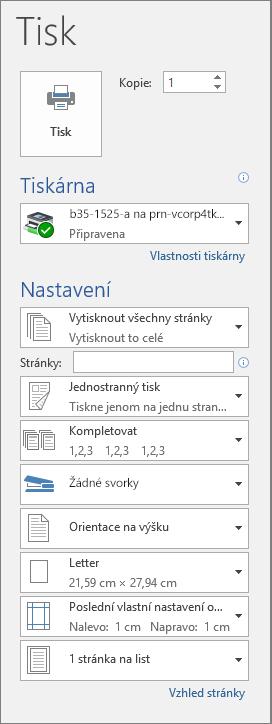
Tisk vybraných stránek
Vyberte Tisk souboru>.
Pokud chcete vytisknout jenom některé stránky, jenom některé vlastnosti dokumentu nebo sledované změny a komentáře, vyberte šipku v Nastavení vedle možnosti Vytisknout všechny stránky (výchozí nastavení) a zobrazí se všechny možnosti.
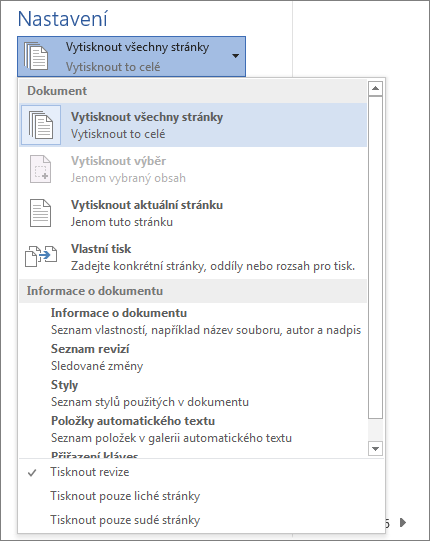
Pokud chcete vytisknout jenom určité stránky, udělejte jednu z těchto věcí:
- Pokud chcete vytisknout stránku zobrazenou v náhledu, vyberte Vytisknout aktuální stránku.
- Pokud chcete vytisknout po sobě jdoucí stránky jako 1–3, vyberte možnost Vlastní tisk a do pole Stránky zadejte první a poslední číslo stránky.
- Pokud chcete najednou vytisknout jednotlivé stránky a rozsah stránek (například stránka 3 a stránky 4–6), vyberte Vlastní tisk a zadejte čísla stránek a rozsahy oddělené čárkami (například 3, 4–6).
Barevný tisk
Poznámka
Pokud tiskárna, kterou jste zvolili v rozevíracím seznamu Tiskárna, podporuje možnosti barevného tisku, černobílého tisku a tisku ve stupních šedé, zobrazí se tyto možnosti v seznamu v části Nastavení.
- Vyberte Tisk souboru>.
- V části Nastavení zvolte možnost barevného tisku a všechny další požadované možnosti a vyberte tlačítko Tisk .
Tisk komentářů v dokumentu
Otevřete dokument s komentáři. Pokud se možnost komentářů hned nezobrazí, přejděte na Zkontrolovat>Zobrazit revize a vyberte ze seznamu jenom komentáře .
Pokud chcete vytisknout komentáře jenom jednoho revidujícího, vyberte ho v podnabídce Určití lidé.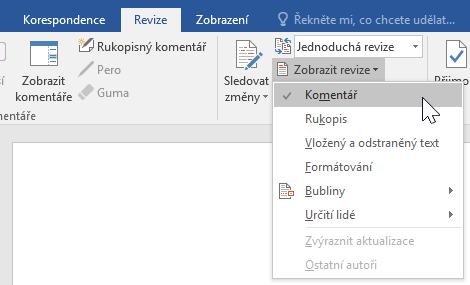
Vyberte Tisk souboru>.
V části Nastavení vyberte Tisknout revize.
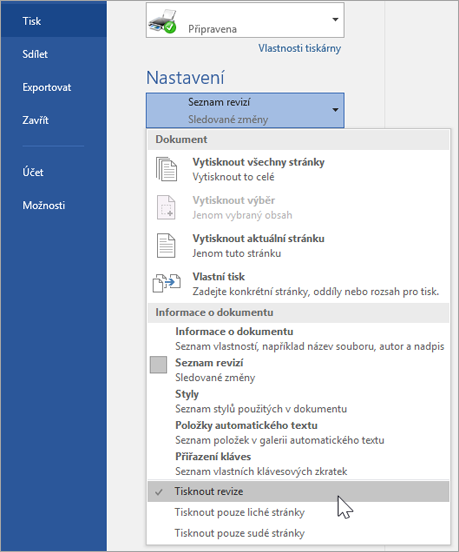
Vyberte Tisk.
Dokument se vytiskne s komentáři.
Poznámka
Pokud chcete dokument vytisknout bez komentářů, přejděte na kartu Revize . Potom ve skupině revizí vyberte rozevírací seznam Zobrazit pro revize , pak vyberte možnost Bez revizí a pak dokument vytiskněte.
Související články
- Černobílý tisk
- Fóra komunity Microsoft 365
- Web výrobce tiskárny, kde najdete aktualizované ovladače tiskárny.