
Oboustranný tisk se označuje jako oboustranný tisk. Většina tiskáren nabízí možnost automaticky tisknout na obě strany listu papíru (automatický oboustranný tisk). Jiné tiskárny vám poskytnou pokyny, jak stránky znova ručně vložit do tiskárny, aby se potiskla i druhá strana (ruční oboustranný tisk). Nejprve si zjistěte v příručce k tiskárně nebo u výrobce, jestli tiskárna dokáže tisknout na obě strany papíru (oboustranný tisk).
Kontrola, jestli vaše tiskárna podporuje automatický oboustranný tisk
Pokud chcete zjistit, jestli tiskárna podporuje oboustranný tisk, podívejte se do příručky k tiskárně nebo se obraťte na výrobce tiskárny. Můžete ale také udělat toto:
- Vyberte kartu Soubor .
- Vyberte Tisk.
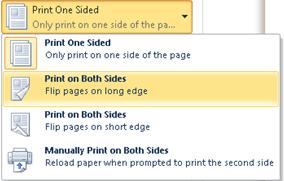
- V části Nastavení vyberte Jednostranný tisk. Pokud je k dispozici položka Oboustranný tisk, podporuje tiskárna oboustranný tisk.
Poznámka
- Pokud tisknete na multifunkční tiskárně s kopírkou, a kopírka podporuje oboustranné kopírování, je pravděpodobně podporovaný i automatický oboustranný tisk.
- Pokud máte nainstalovaných několik tiskáren, je možné, že některé tiskárny oboustranný tisk podporují a jiné ne.
Nastavení tiskárny pro tisk na obě strany listu papíru
Pokud vaše tiskárna nepodporuje automatický oboustranný tisk, máte dvě další možnosti. Můžete použít ruční oboustranný tisk nebo můžete vytisknout liché a sudé stránky samostatně.
Ruční oboustranný tisk
Pokud vaše tiskárna nepodporuje automatický oboustranný tisk, můžete vytisknout všechny stránky, které se zobrazí na jedné straně papíru, a pak po zobrazení výzvy otočit štos papíru a znovu stránky vložit do tiskárny.
Ve Wordu proveďte toto:
Vyberte kartu Soubor .
Vyberte Tisk.
V části Nastavení vyberte možnost Jednostranný tisk a poté možnost Ruční oboustranný tisk.

Při tisku vás Word vyzve, abyste otočili štos papíru a vložili stránky znovu do tiskárny.Poznámka
Při ručním oboustranném tisku může být vhodné otestovat správný způsob opětovného vložení stránek používané tiskárny.
Tisk lichých a sudých stránek
K tisku na obě strany můžete použít také následující postup:
Vyberte kartu Soubor .
Vyberte Tisk.
V části Nastavení vyberte možnost Vytisknout všechny stránky. V dolní části galerie vyberte možnost Tisknout pouze liché stránky.
Vyberte tlačítko Tisk v horní části galerie.
Po vytištění lichých stránek obraťte štos stránek a pak v části Nastavení vyberte možnost Vytisknout všechny stránky. V dolní části galerie vyberte možnost Tisknout pouze sudé stránky.
Vyberte tlačítko Tisk v horní části galerie.
Poznámka
Chcete-li se ujistit, že se stránky při tisku lichých nebo sudých stránek vytisknou ve správném pořadí, vyberte možnost Soubor, Možnosti, Upřesnit a v části Tisk klikněte buď na přední stranu listu pro oboustranný tisk, nebo na Tisk na zadní stranu listu pro oboustranný tisk.