
V Microsoft Wordu můžete upravit velikost tabulky a rozměry sloupců a řádků, a to ručně nebo automaticky. Můžete také změnit velikost více sloupců nebo řádků a upravit mezery mezi buňkami. Informace o tom, jak přidat tabulku do dokumentu, najdete v tématu Vložení tabulky.
V tomto článku
- Změna šířky sloupců
- Změna výšky řádku
- Nastavení stejné velikosti u více sloupců nebo řádků
- Automatická změna velikosti sloupce nebo tabulky pomocí funkce Přizpůsobit
- Vypnutí funkce Přizpůsobit
- Ruční změna velikosti celé tabulky
- Přidání nebo změna mezer uvnitř tabulky
Změna šířky sloupců
Pokud chcete změnit šířku sloupce, proveďte jednu z následujících akcí:
- Pomocí myši: umístěte kurzor na pravou stranu ohraničení sloupce, u kterého chcete změnit velikost, dokud se nezmění na kurzor pro změnu velikosti
 a potom ohraničení přetáhněte, dokud sloupec nebude mít požadovanou šířku.
 - Pokud chcete šířku změnit na konkrétní rozměr, vyberte buňku ve sloupci, jehož šířku chcete změnit. Na kartě Rozložení tabulky klikněte ve skupině Velikost buňky do pole Šířka sloupce tabulky a potom zadejte požadované možnosti.
- Pokud chcete, aby se sloupce v tabulce automaticky přizpůsobily obsahu, vyberte tabulku. Na kartě Rozložení tabulky ve skupině Velikost buňky vyberte Přizpůsobit a pak vyberte Přizpůsobit obsahu.
- Pomocí pravítka vyberte buňku v tabulce a přetáhněte značky pravítka. Pokud chcete na pravítku zobrazit přesné rozměry sloupce, podržte při přetahování značky pravítka klávesu ALT .
Změna výšky řádku
Pokud chcete změnit výšku řádku, udělejte jednu z těchto věcí:
- Pomocí myši: umístěte ukazatel myši na ohraničení řádku, u kterého chcete změnit výšku, až se změní na ukazatel změny velikosti
 , a pak ohraničení přetáhněte.
 - Pokud chcete výšku řádku nastavit na konkrétní rozměr, vyberte buňku v řádku, jehož výšku chcete změnit. Na kartě Rozložení tabulky klikněte ve skupině Velikost buňky do pole Výška řádku tabulky a potom zadejte požadovanou výšku.
- Pomocí pravítka vyberte buňku v tabulce a přetáhněte značky pravítka. Pokud chcete na pravítku zobrazit přesné rozměry řádku, podržte při přetahování značky pravítka klávesu ALT .
Nastavení stejné velikosti u více sloupců nebo řádků
- Vyberte sloupce nebo řádky, které mají mít stejný rozměr. Pokud chcete vybrat víc oddílů, které spolu nesousedí, podržte při výběru klávesu CTRL .
- Na kartě Rozložení tabulky ve skupině Velikost buňky vyberte
 Rozložení sloupců nebo
  rozložení řádků
| VÝBĚR | POSTUP |
|---|---|
| Celá tabulka | Umístěte ukazatel myši nad tabulku, dokud se nezobrazí úchyt pro přesunutí tabulky  pro přesunutí tabulky a poté klikněte na úchyt pro přesunutí tabulky. pro přesunutí tabulky a poté klikněte na úchyt pro přesunutí tabulky. |
| Řádek nebo řádky | Klikněte na konec řádku.

|
| Sloupec nebo sloupce | Klikněte na horní ohraničení nebo mřížku sloupce.

|
| Buňka | Klikněte na okraj buňky.

|
Automatická změna velikosti sloupce nebo tabulky pomocí funkce Přizpůsobit
Pomocí tlačítka Přizpůsobit můžete tabulku nebo sloupce automaticky přizpůsobit velikosti obsahu.
Vyberte tabulku.
Na kartě Rozložení tabulky vyberte ve skupině Velikost buňky možnost Přizpůsobit.
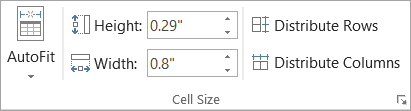
Proveďte jeden z následujících kroků:
Chcete-li automaticky upravit šířku sloupce, vyberte Přizpůsobit obsahu.
Chcete-li automaticky upravit šířku tabulky, vyberte možnost Přizpůsobit okno.
Poznámka
Výška řádku se automaticky přizpůsobí velikosti obsahu, dokud ji ručně nezměníte.
Vypnutí funkce Přizpůsobit
Pokud nechcete, aby funkce přizpůsobení automaticky upravovala šířku tabulky nebo sloupce, můžete tuto funkci vypnout.
- Vyberte tabulku.
- Na kartě Rozložení tabulky vyberte ve skupině Velikost buňky možnost Přizpůsobit.
- Vyberte pevnou šířku sloupce.
Ruční změna velikosti celé tabulky
- Umístěte kurzor na tabulku, dokud se v dolním rohu tabulky nezobrazí
 .
. - Umístěte kurzor na úchyt pro změnu velikosti tabulky tak, aby se změnil na oboustrannou šipku

- Přetáhněte ohraničení tabulky, dokud tabulka nebude mít požadovanou velikost.
Přidání nebo změna mezer uvnitř tabulky
Pokud chcete přidat místo uvnitř tabulky, můžete upravit okraje buňky nebo mezery mezi buňkami.
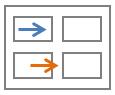
Okraje buňky jsou uvnitř buňky tabulky. Označuje je modrá šipka nad obrázkem. Mezery mezi buňkami označuje oranžová šipka dole.
Vyberte tabulku.
Na kartě Rozložení tabulky klikněte ve skupině Zarovnání na Okraje buňky a potom v dialogovém okně Možnosti tabulky .
Udělejte jednu z těchto věcí:
- V části Výchozí okraje buňky zadejte hodnoty, na které chcete upravit okraje nahoře, dole, vlevo nebo vpravo.
- Ve skupinovém rámečku Výchozí mezery mezi buňkami zaškrtněte políčko Povolit mezery mezi buňkami a zadejte požadované rozměry.
Poznámka
Zvolená nastavení jsou dostupná jenom v aktivní tabulce. Každá nově vytvořená tabulka bude mít původní, výchozí nastavení.