

Pokud chcete, aby se váš dokument dal prohlížet, ale ne upravovat, můžete ho uložit jako soubor PDF. Soubor PDF přitom zachová formátování a většinou bude menší než původní dokument. Soubory PDF se značkami umožňují čtečkám obrazovky a dalším technologiím usnadnění snadněji určit logické pořadí čtení a navigaci v souboru a také umožňují přeformátování obsahu při používání velkých obrazovek, digitálních diáře (PDA) a mobilních telefonů. Toto označení se dá udělat automaticky, když soubor uložíte ve formátu PDF.
Uložení dokumentu jako značkovaného souboru PDF
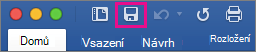
V nabídce Soubor vyberte Uložit jako. Soubor můžete uložit taky tak, že na pásu karet vyberete ikonu Uložit .
V dialogu Uložit jako zadejte název souboru.
Důležité
- Pojmenujte soubor PDF jinak než původní dokument. Získáte tak dva soubory: dokument aplikace Word, který můžete nadále upravovat, a soubor PDF, který můžete sdílet.
- Pokud název nezměníte, převede se dokument na PDF a bez speciálního softwaru nebo doplňku od jiného výrobce ho nebudete moct vrátit zpátky.
V poli Formát souboru vyberte PDF.
Vyberte Exportovat.
Odeslání kopie dokumentu ve formátu PDF e-mailem z Wordu
Kopii dokumentu ve formátu PDF můžete odeslat rovnou z Wordu.
- V nabídce Soubor klikněte na Sdílet>poslat PDF. Word vytvoří soubor PDF a připojí ho k nové e-mailové zprávě.
Viz také
Uložení nebo převod do PDF nebo XPS v desktopových aplikacích Office