Textová pole a většina obrazců můžou obsahovat text. Text může být umístěný vodorovně nebo svisle a může se zobrazovat na jednom řádku nebo zalamovat na více řádků.
Můžete změnit směr textu a také změnit okraje textových polí a obrazců tak, aby byly optimální mezery, nebo změnit velikost obrazců, aby se lépe vešel do textu.
Určení směru textu v obrazci nebo textovém poli
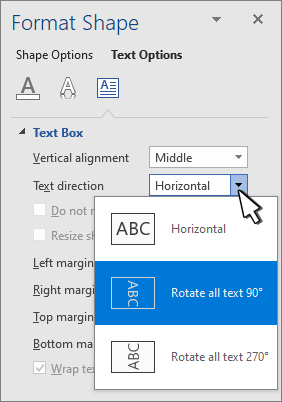
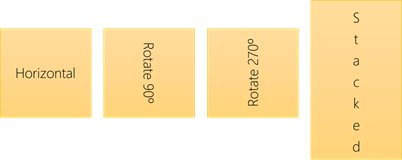 V obrazci nebo textovém poli můžete změnit směr čtení textu. To znamená, že text můžete otočit o 90 nebo 270 stupňů, aby se zobrazil na boku.
- Klikněte pravým tlačítkem na okraj obrazce nebo textového pole.
- V místní nabídce vyberte Formát obrazce.

- V podokně Formát obrazce klikněte na položku Velikost/rozložení & Vlastnosti
 .
. - V části Textové pole vyberte požadovanou možnost v seznamu Směr textu .
Otočení (zrcadlení) textu v obrazci nebo textovém poli

Klikněte na pole nebo obrazec pravým tlačítkem a vyberte Formát obrazce.
V podokně Formát obrazce vyberte Efekty.

Vyberte Otočení v prostoru a do pole Otočení na ose X nebo Otočení na ose Y zadejte
180.(Volitelné) Pokud je textové pole vyplněné barvou, můžete barvu odebrat v podokně Formát obrazce . Vyberte Výplň & Výplň čáry
 , vyberte Vyplnit a pak vyberte Bez výplně.
(Volitelné) Pokud chcete obrys textového pole odebrat, klikněte na něj pravým tlačítkem myši, na minipanelu nástrojů, který se zobrazí, vyberte Obrys a zvolte Bez obrysu.
Vodorovné umístění textu v odstavci, obrazci nebo textovém poli

- Vyberte odstavec, řádek textu, obrazec nebo textové pole, které chcete upravit.
- Přejděte na Domovskou stránku a vyberte požadovanou možnost vodorovného zarovnání.

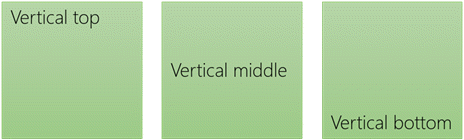
Svislé umístění textu v obrazci nebo textovém poli
- Pravým tlačítkem klikněte na ohraničení tvaru nebo textového pole.
- V místní nabídce vyberte Formát obrazce.
- V podokně Formát obrazce vyberte Velikost/rozložení & Vlastnosti .

- V seznamu Svislé zarovnání vyberte požadovanou možnost.
Obtékání textu v obrazci nebo textovém poli
Když se text zalomí, automaticky pokračuje na novém řádku, jakmile dosáhne pravého okraje obrazce nebo textového pole.
- Klikněte pravým tlačítkem na obrazec nebo textové pole s textem, který chcete zalomit.
- V místní nabídce vyberte Formát obrazce.
- V podokně Formát obrazce vyberte Karta Velikost a rozložení & Vlastnosti rozložení a pak vyberte Zalamovat text v obrazci.

Změna okrajů mezi textem a ohraničením obrazce nebo textového pole
Okraj je vzdálenost mezi textem a vnějším ohraničením ohraničujícího obrazce nebo textového pole.
Pravým tlačítkem klikněte na ohraničení tvaru nebo textového pole.
V místní nabídce vyberte Formát obrazce.
V podokně Formát obrazce vyberte Velikost/rozložení & Vlastnosti
.
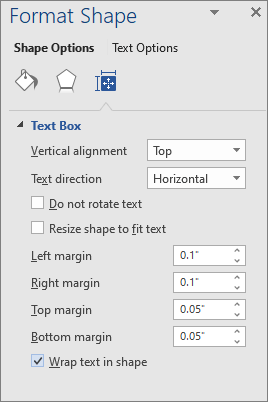
Zadejte rozměry v palcích nebo milimetrech (mm) pro kterýkoli z následujících okrajů:
- Levý okraj Vzdálenost mezi levým okrajem obrazce a textem úplně vlevo
- Pravý okraj Vzdálenost mezi pravým okrajem obrazce a textem nejvíce vpravo
- Horní okraj Vzdálenost mezi horním okrajem obrazce a horním textem
- Dolní okraj Vzdálenost mezi dolním okrajem obrazce a nejnižším textem
Změna velikosti obrazce podle textu
Velikost obrazce nebo textového pole můžete automaticky zvětšit ve svislém směru tak, aby se do něj vešel obsažený text.
- Pravým tlačítkem klikněte na ohraničení tvaru nebo textového pole.
- V místní nabídce vyberte Formát obrazce.
- V podokně Formát obrazce vyberte Rozložení & Vlastnosti , vyberte Textové pole a pak vyberte Přizpůsobit velikost obrazce textu.