
Pokud nemáte seznam adresátů jako zdroj jmen a adres v hromadné korespondenci, můžete ho vytvořit v Word.
Poznámka
Tento obsah platí pro desktopové verze aplikace Word. Některé funkce tabulky nemusí být v aplikaci Word pro web nebo v mobilních aplikacích k dispozici
Vytvoření nového seznamu hromadné korespondence
Na kartě Soubor vyberte Nový a zvolte Prázdný dokument.
Na kartě Korespondence vyberte Vybrat příjemce a pak vyberte Zadat nový seznam.
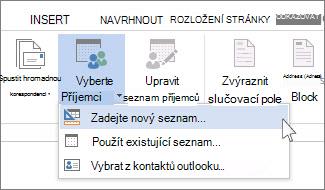
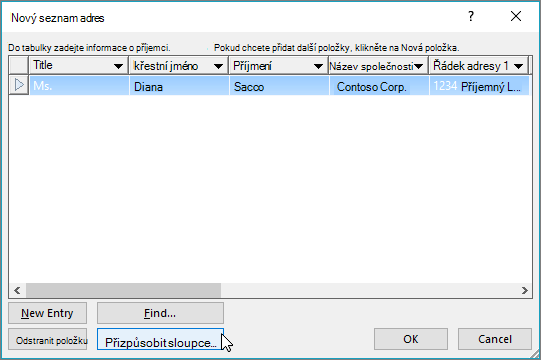
V dialogovém okně Nový seznam adres zadejte do příslušných sloupců informace o příjemcích. Další informace o používání tohoto dialogového okna najdete v dialogovém okně Upravit zdroj dat.
Pro každý nový záznam vyberte Nová položka.
Pokud potřebujete přidat další sloupce, třeba pro číslo objednávky, postupujte takto:
V dialogovém okně Nový seznam adres vyberte možnost Vlastní nastavení sloupců.
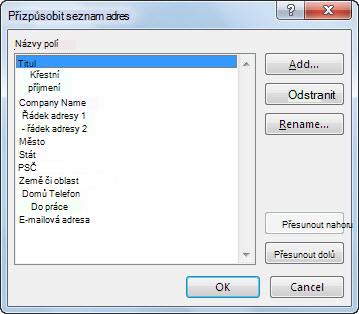
Vyberte Přidat.
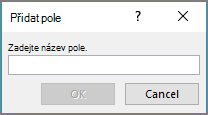
Zadejte název pole a potom vyberte OK.
Kroky B a C zopakujte pro každý přidaný sloupec nebo pole zvlášť.
Až přidáte všechny lidi, které chcete do seznamu přidat, vyberte OK.
V dialogovém okně Uložit seznam adres zadejte název nového souboru a pak vyberte Uložit.
Teď můžete do dokumentu vložit slučovací pole. Další informace najdete v článku Vložení polí hromadné korespondence.

