
Pomocí příkazů k přichycení můžete vyrovnat obrázky, grafy nebo jiné objekty na stránce nebo vzájemně. Příkazy Přichytit k fungují jenom v zobrazení Rozložení při tisku.
Zapnutí možností přichycení
Vyberte graf, obrázek nebo objekt v dokumentu.
Na pravém konci pásu karet vyberte Formát> obrázkuZarovnat objekty>Nastavení mřížky.
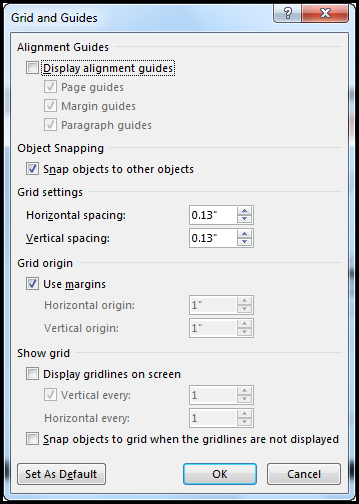
Zobrazí se dialogové okno Mřížka a vodítka .V dialogovém okně Mřížka a vodítka zapněte jednu nebo obě z těchto možností:
Možnost Popis Přichycení objektů k mřížce, i když mřížka není zobrazena Umístí objekt k nejbližšímu průsečíku osnovy, i když osnova není viditelná. Přichycení objektů k jiným objektům Při přetahování objektu na obrazovce ho zarovnejte s ostatními objekty.
Vypnutí možností přichycení
- Klikněte na graf, obrázek nebo objekt v dokumentu.
- Na pravém konci pásu karet vyberte Formát> obrázkuZarovnat objekty>Nastavení mřížky.
Zobrazí se dialogové okno Mřížka a vodítka . - Chcete-li vypnout možnosti Přichytit objekty k mřížce, když mřížka není zobrazena , nebo Připevnit objekty k jiným objektům (jednu nebo obě).
Úprava velikosti mřížky
Úpravou vodorovných a svislých mezer můžete změnit vzdálenost mezi čarami mřížky zobrazenými na stránce.
- Vyberte graf, obrázek nebo objekt v dokumentu.
- Na pravém konci pásu karet vyberte Formát> obrázkuZarovnat objekty>Nastavení mřížky.
- V části Nastavení mřížky změňte rozměry v poli Vodorovné mezery nebo Svislé mezery .
Do pole můžete zadat rozměry nebo použít šipku nahoru a dolů na pravé straně pole.
Tipy k mřížce a vodítkům
- Pokud chcete dočasně deaktivovat možnosti přichycení, podržte při přetahování grafu, obrázku nebo objektu klávesu ALT.
- Pokud chcete, aby aktuální nastavení v dialogovém okně Mřížka a vodítka byla výchozí pro všechny dokumenty, vyberte Nastavit jako výchozí.
- Ve výchozím nastavení jsou obrazce a další objekty přichycené k nejbližšímu průsečíku mřížky, jen když je mřížka viditelná. To můžete změnit zaškrtnutím políčka Přichytit objekty k mřížce, i když není mřížka zobrazena.
Viz také
Zobrazení nebo skrytí mřížky ve Wordu, PowerPointu nebo Excelu