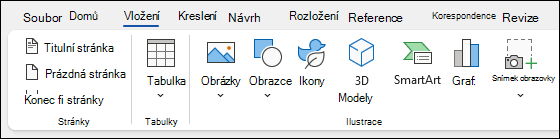
Poznámka
Obsah a postup v tomto článku platí pro Word pro Microsoft 365 a další desktopové verze Word pro Windows.
Vytvořte dokument úplně od začátku nebo ze šablony .
Přidání textu, obrázků, efektů a videí
Prozkoumání tématu a vyhledání důvěryhodných zdrojů
Přistupujte ke svým dokumentům z počítače, tabletu nebo telefonu přes OneDrive.
Sdílejte dokumenty a spolupracujte s ostatními
Sledování a kontrola změn
Vytvoření nového dokumentu
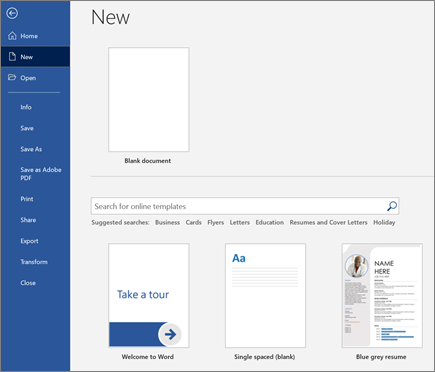
- Na kartě Soubor vyberte Nový .
- Vyberte Prázdný dokument nebo dvakrát klikněte na obrázek šablony nebo zadejte typ dokumentu do pole Hledat šablony na internetu a stiskněte Enter .
Tip:
Pokud se chcete procvičit v používání funkcí aplikace Word, vyzkoušejte některou ze vzdělávacích příruček, jako je například Vítá vás aplikace Word nebo Vložení prvního obsahu.
Přidání a formátování textu
- Klikněte na novou prázdnou stránku a zadejte nějaký text.
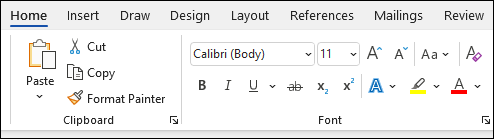
- Vyberte text, který chcete formátovat, a na kartě Domů zvolte možnosti písma: Tučné , Kurzíva , Odrážky , Číslování a další.
Přidání obrázků, obrazců, obrázků SmartArt, grafů a dalších
- Vyberte kartu Vložení.
- Vyberte, co chcete přidat:
-
Tabulky – zvolte
 Tabulka , najeďte myší na požadovanou velikost a vyberte ji.
 -
Obrázky – vyberte
 Obrázky , vyhledejte obrázek na počítači, online obrázek z fotobanky nebo pomocí vyhledávání obrázků na Bingu.
Poznámka
Starší verze aplikace Word můžou mít na pásu karet vedle možnosti Obrázkymožnost Online obrázky.
-
Obrazce – vyberte
 a zvolte obrazec v rozevíracím seznamu.
 -
Ikony – zvolte
 , Ikony , vyberte tu, kterou chcete, a vyberte Vložit.
 -
3D modely – tlačítko
 3D modely , vyberte ze souboru nebo online zdroje, vyberte požadovaný obrázek a vyberte Vložit .
 -
SmartArt – zvolte
 , vyberte obrázek SmartArt a vyberte OK .
 -
Graf – vyberte
 Graf , zvolte požadovaný graf a vyberte OK .
 -
Snímek obrazovky – vyberte
 obrazovky Snímek obrazovky a vyberte jeden z rozevíracího seznamu.