

Tip: Není video ve vašem jazyce? Zkuste vybrat  .
.
- Přejděte na Domů>,úpravy>nahradit.
- Do části Najít zadejte slovo nebo slovní spojení, které chcete nahradit.
- Do částiNahradit čím zadejte nový text.
- Abyste změnili se všechny výskyty slova nebo fráze, vyberete Nahradit vše. Nebo klikejte na Najít další, dokud nenajdete text, který chcete aktualizovat a pak zvolte Nahradit.
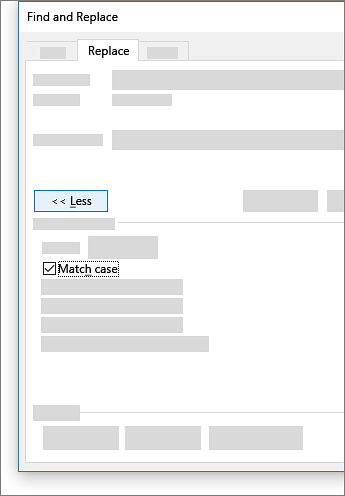
- Pokud chcete ve vyhledávání zadat jenom velká nebo malá písmena, vyberte Další>velikost písmen. V této nabídce je několik dalších způsobů hledání.
Další možnosti najdete v tématu Vyhledání a nahrazení textu
Vyhledání a nahrazení základního textu
Do vyhledávacího pole v pravém horním rohu dokumentu Zadejte text, který chcete v  , zadejte slovo nebo slovní spojení, které chcete najít, a Word zvýrazní všechny výskyty slova nebo fráze v celém dokumentu.
Nahrazení vyhledaného textu:
Vyberte lupu a pak vyberte Najít a nahradit.
Do pole Nahradit čím zadejte nový text, který má nahradit ten původní.
Vyberte Nahradit vše nebo Nahradit.
Tip:
- Můžete také otevřít základní podokno Najít a nahradit pomocí klávesové zkratky CONTROL + H.
- Když nahrazujete text, je obvykle vhodnější vybrat Nahradit místo Nahradit vše. Každý výskyt si tak můžete před nahrazením prohlédnout.
Vyhledání textu s určitým formátováním
Pomocí nabídky Formát můžete vyhledat text se speciálním formátováním, například tučné písmo nebo zvýraznění.
Vyberte Zobrazit>navigační podokno.

V navigačním podokně vyberte lupu.
Vyberte Nastavení
 a pak vyberte Rozšířené hledání & Nahradit.

Poznámka
Kliknutím na šipku v dolní části dialogu Najít a nahradit zobrazte všechny možnosti.

V nabídce Formát vyberte požadovanou možnost.
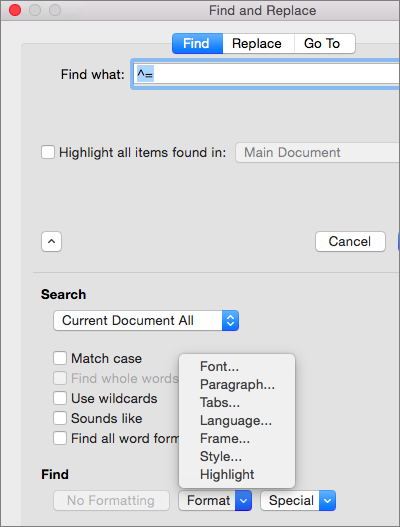
Pokud se otevře druhý dialog, vyberte požadované možnosti a potom vyberte OK.
V dialogu Najít a nahradit vyberte Najít další nebo Najít vše.
Vyhledání textu s určitým formátováním a nahrazení formátování
Pomocí nabídky Formát můžete vyhledat a nahradit text se speciálním formátováním, například tučné písmo nebo zvýraznění.
Vyberte Zobrazit>navigační podokno.
V navigačním podokně vyberte lupu.
Vyberte Nastavení
a pak vyberte Rozšířené hledání & Nahradit.
V horní části dialogu vyberte Nahradit.
Poznámka
Kliknutím na šipku v dolní části dialogu Najít a nahradit zobrazte všechny možnosti.
Do pole Najít zadejte text, který chcete najít.
V nabídce Formát vyberte formátování, které chcete najít.
Pokud se otevře druhý dialog, vyberte požadované možnosti a potom vyberte OK.
Klikněte do pole vedle Nahradit čím.
V nabídce Formát vyberte nové formátování, které má nahradit to původní. Pokud se objeví druhý dialog, vyberte požadované formáty a zvolte OK.
Vyberte Nahradit, Nahradit vše nebo Najít další.
Nalezení značek odstavců, konců stránek nebo jiných speciálních znaků
Vyberte Zobrazit>navigační podokno.
V navigačním podokně vyberte lupu.
Vyberte Nastavení
a pak vyberte Rozšířené hledání & Nahradit.
Poznámka
Kliknutím na šipku v dolní části dialogu Najít a nahradit zobrazte všechny možnosti.
V nabídce Zvláštní vyberte speciální znak, který chcete najít.

Vyberte Najít další.
Hledání a nahrazování znaků konce odstavce, konce stránek nebo jiných speciálních znaků
Vyberte Zobrazit>navigační podokno.
V navigačním podokně vyberte lupu.
Vyberte Nastavení
a pak vyberte Rozšířené hledání & Nahradit.
Poznámka
Kliknutím na šipku v dolní části dialogu Najít a nahradit zobrazte všechny možnosti.
V horní části dialogového okna Najít a nahradit vyberte Nahradit a pak vyberte do pole Najít , ale nic do něj nezadávejte. Až později vyberete nějaký speciální znak, Word do tohoto pole automaticky vloží kód tohoto znaku.
Poznámka
Kliknutím na šipku v dolní části dialogu Najít a nahradit zobrazte všechny možnosti.
V nabídce Zvláštní vyberte speciální znak, který chcete najít.
Klikněte do pole Nahradit čím.
V nabídce Zvláštní vyberte speciální znak, kterým chcete nahradit existující znak.
Vyberte Nahradit nebo Najít další.
Vyhledání a nahrazení textu pomocí zástupných znaků
Vyberte Zobrazit>navigační podokno.
V navigačním podokně vyberte lupu.
Vyberte Nastavení
a pak vyberte Rozšířené hledání & Nahradit.
Zaškrtněte políčko Používat zástupné znaky.
Pokud políčko Používat zástupné znaky nevidíte, zobrazte .
.Vyberte nabídku Zvláštní, klikněte na zástupný znak a potom zadejte do pole Najít případný další text.

Vyberte Najít další.
Tip:
- Probíhající hledání zrušíte tak, že na macOS stisknete
 + TEČKA.
 - Zástupný znak můžete také zadat přímo do pole Find (Najít) místo výběru položky z místní nabídky Special (Speciální).
- Pokud chcete hledat znak, který je definovaný jako zástupný znak, napište před něj zpětné lomítko (\). Když chcete například najít otazník, zadejte \?.
- Pomocí závorek můžete zástupné znaky a text uspořádat do skupin, a vyznačit tak pořadí vyhodnocování. Pokud chcete například najít "pedited" a "prevented", hledejte (před)*(ed>).<
- Při hledání výrazu můžete použít zástupný znak \n, který nahradí hledaný řetězec výrazem v jiném pořadí. Zadejte například (Nováček) (Lukáš) do pole Find what (Najít) a \2 \1 do pole Replace with (Nahradit čím). Word najde spojení „Nováček Lukáš“ a nahradí ho spojením „Lukáš Nováček“.
- Probíhající hledání zrušíte tak, že na macOS stisknete
Nahrazení vyhledaného textu:
Vyberte kartu Nahradit a pak klikněte na pole Nahradit čím.
Klikněte na Speciální, pak vyberte zástupný znak a následně do pole Nahradit čím zadejte případný další text.
Klikněte na Nahradit vše, Nahradit nebo Najít další.
Tip:
Když nahrazujete text, je obvykle vhodnější vybrat Nahradit místo Nahradit vše. Tímto způsobem můžete potvrdit každé nahrazení, abyste měli jistotu, že je v pořádku.
Zástupné znaky, které můžete použít
Vyhledávání můžete upřesnit pomocí libovolných následujících zástupných znaků.
| Hledaný obsah | Co použijete | Například |
|---|---|---|
| Libovolný jednotlivý znak | ? | s?t najde „sát“ a „sít“. |
| Libovolný řetězec znaků | * | s*d najde „sad“ a „snad“. |
| Některý ze zadaných znaků | [ ] | m[ea]z najde „mez“ a „maz“. |
| Libovolný jednotlivý znak z tohoto rozsahu | [-] |
[r-t]ok najde „rok“, „sok“ a „tok“. Rozsahy musí být ve vzestupném pořadí. |
| Libovolný jednotlivý znak kromě znaků uvnitř hranatých závorek | [!] | m[!a]st najde „měst“ a „most“, ale ne „mast“. |
| Libovolný jednotlivý znak kromě znaků z rozsahu uvnitř hranatých závorek | [!x-z] |
t[!a-m]k najde „tok“ a „tuk“, ale ne „tak“ nebo „tik“. Rozsahy musí být ve vzestupném pořadí. |
| Přesně n výskytů znaku nebo výrazu | { n} | {2}fe d najde "poddaný", ale ne "podaný". |
| Alespoň n výskytů znaku nebo výrazu | { n,} | {1,}fe d najde "podaný" a "poddaný". |
| Rozsah výskytů znaku nebo výrazu | { n, n} | 10{1,3} najde "10", "100" a "1000". |
| Jeden nebo více výskytů znaku nebo výrazu | @ | pod@aný najde „podaný“ a „poddaný“. |
| Začátek slova | < | <(inter) najde "zajímavý" a "mezihra", ale nenajde "omezit". |
| Konec slova | > | (v)> Najde "v" a "uvnitř", ale nenajde "zajímavý". |
Word pro web umožňuje vyhledání a nahrazení základního textu. Můžete jen rozlišovat malá a velká písmena nebo celá slova. Pokud chcete více různých možností, otevřete dokument v desktopovém Wordu.