Při spoluvytváření s jinými uživateli se někdy v Word zobrazí chyba. Tady je několik rychlých tipů, jak se vrátit do starých kolejí.
Poznámka
Tento obsah platí pro desktopové verze aplikace Word. Některé funkce nemusí být v aplikaci Word pro web nebo v mobilních aplikacích dostupné.
Nahrávání se nezdařilo: Uložit jako / Zahodit
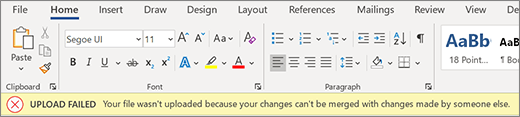
Prostředí: Zobrazí se chybová úsečka, vypne se automatické ukládání a nebudou přicházet žádné další aktualizace. Vaše data jsou v místním bezpečí, ale dokud tuto chybu nevyřešíte, nemůžete ve spoluvytváření pokračovat.
Proč k této chybě došlo: Dokument nelze uložit na server, protože vaše úpravy nelze sloučit se změnami provedenými jinými uživateli.
Jak to opravit:
- Pokud máte nějaké úpravy, o které nechcete přijít, vyberte Uložit kopii a uložte soubor pod novým názvem.
- Znovu otevřete živý dokument.
- Přidejte zpět všechny změny, které se neuložily do serverové kopie.
Poznámka
Můžete také vybrat vše a zkopírovat, vložit dokument do nového okna a poté vybrat Zahodit změny. Pak můžete přidat zpět všechny změny, které se neuložily do serverové kopie.
Nahrávání se nezdařilo: Vyřešení konfliktu
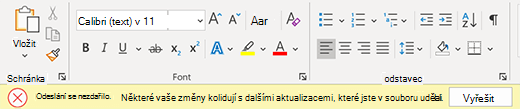
Prostředí: Zobrazí se chybová úsečka, vypne se automatické ukládání a nebudou přicházet žádné další aktualizace. Vaše data jsou v místním bezpečí, ale dokud tuto chybu nevyřešíte, nemůžete ve spoluvytváření pokračovat.
Proč k této chybě došlo: Dokument nelze uložit na server, protože vaše úpravy jsou v konfliktu s úpravami provedenými jinými uživateli. Spoluvytváření se zapnutým automatickým ukládáním může tomuto problému předejít.
Jak to opravit:
- Vyberte Vyřešit.
- Pokud chcete procházet jednotlivé změny, na kartě Konflikty vyberte Další.
- Každou změnu přijměte nebo odmítněte.
- Po vyřešení všech změn zavřete zobrazení konfliktu.
Poznámka
Průběh se podobá sledovaným změnám. Pokud například přijmete vložení, obsah se přidá do dokumentu.
Obnovené konflikty

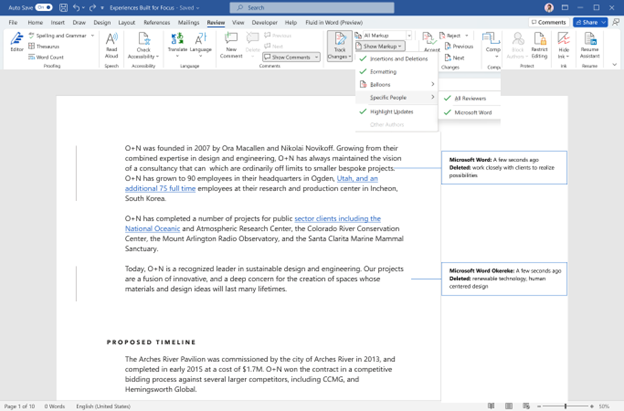
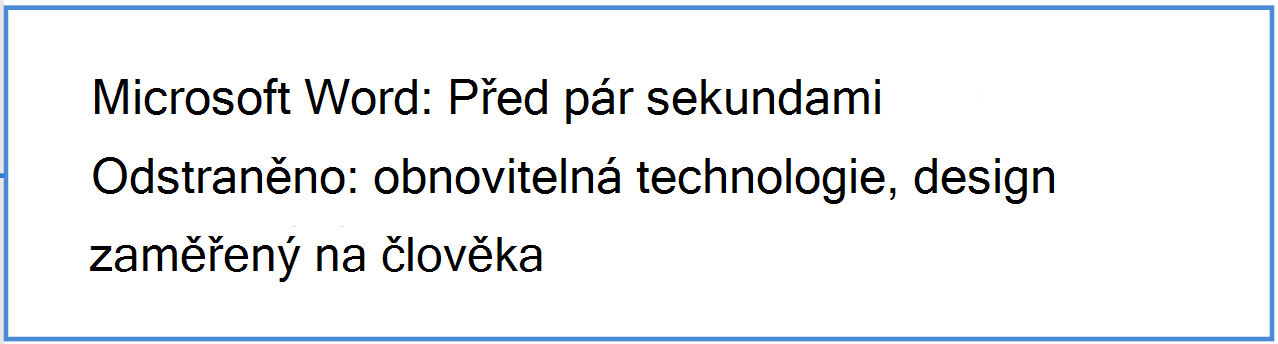
Prostředí: Dokument se automaticky aktualizuje a znovu otevře s chybovou úsečkou. Nyní jste připojeni k živému dokumentu a všechny konfliktní změny jsou v něm uloženy jako sledované změny připisované aplikaci Microsoft Word.
Jak to opravit:

Pokud chcete konfliktní úpravy zobrazit jako sledované změny, vyberte tlačítko Revize změn v chybové úsečce.
Tip:
Pokud chcete obnovené úpravy snadno zobrazit, vyberte možnost Všechny revize. Pak vyberte Zobrazit revize, vyberte Konkrétní People a zvolte Microsoft Word.
Na kartě Revize přijměte nebo odmítněte všechny sledované změny přiřazené k aplikaci "Microsoft Word". Obnovené změny můžete kdykoli zkontrolovat.
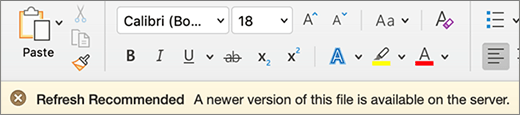
Doporučená aktualizace
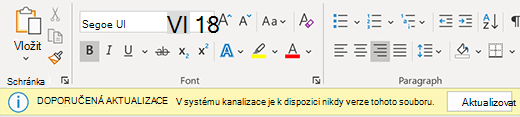
Prostředí: Zobrazí se chybová úsečka, vypne se automatické ukládání a nebudou přicházet žádné další aktualizace. Vaše data jsou v místním bezpečí, ale dokud tuto chybu nevyřešíte, nemůžete ve spoluvytváření pokračovat.
Proč k této chybě došlo: Na serveru je novější verze souboru, nedošlo k žádným místním změnám a dokument nemůžeme automaticky aktualizovat.
Jak to opravit: Jednoduše vyberte Aktualizovat a pokračujte ve spoluvytváření.

Automatická aktualizace

Prostředí: Dokument se automaticky aktualizuje a znovu otevře. Teď jste připojeni k živému dokumentu s nejnovějšími změnami.
Jak to opravit: Word automaticky aktualizoval dokument nejnovějšími změnami a vy můžete hned pokračovat v práci.
Čeká se na odeslání
Zkušenosti: Na obrazovce se zobrazí indikátor průběhu. Může se také zobrazit dialogové okno s chybou. Obojí lze zamítnout.
Proč k této chybě došlo: Dokument nelze uložit na server. Příčinou jsou nejčastěji problémy s připojením k síti.
Jak to opravit: Nechte Word otevřený se zapnutým automatickým ukládáním a Word se bude znovu pokoušet ukládat na pozadí, dokud se to nepovede.