
Pomocí funkce Kopírovat formát můžete u několika bloků textu nebo obrázků rychle použít stejné formátování, jako je barva, styl a velikost písma nebo styl ohraničení. Pomocí funkce Kopírovat formát můžete zkopírovat veškeré formátování jednoho objektu a použít ho na nějaký jiný – představte si to jako kopírování a vkládání pro formátování.
Vyberte text nebo obrázek s formátováním, které chcete kopírovat.
On the Home tab, select
 Kopírovat formát ve skupině Schránka.
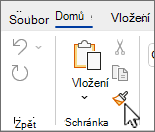
Kurzor se změní na
 ikonou štětce.
Abyste formátování použili, zamalujte tímto štětcem vybraný text nebo obrázek. Tento postup funguje pouze jednou. Pokud chcete změnit formát několika výběrů v dokumentu, musíte nejdřív poklikat na
Kopírovat formát.Tip:
Formát zkopírujte pomocí Alt+Ctrl+C a vložte ho kombinací Alt+Ctrl+V . I když se kurzor nezmění na štětec, můžete opakovaně vybrat text a vložit formátování do více oblastí bez opakovaného kopírování.
Formátování ukončíte stisknutím klávesy ESC.
Poznámka
- Pokud chcete kopírovat formátování textu, vyberte část odstavce. Pokud chcete kopírovat formátování textu i odstavce, vyberte celý odstavec (včetně značky odstavce).
- U obrázků funguje funkce Kopírovat formát nejlíp s nakreslenými objekty, třeba automatickými obrazci. Formátování ale můžete zkopírovat z obrázku (třeba ohraničení obrázku).