
Moderní prostředí komentářů ve Wordu připravuje půdu pro bohatší spolupráci vašeho týmu pomocí funkcí, jako @mention jsou oznámení. Zarovnání komentářů ve formátu Word na různých platformách aplikace Word a dalších aplikacích Office, jako je Excel a PowerPoint.
Dva způsoby zobrazení komentářů
Existují dvě zobrazení komentářů, kontextové a seznamové . Když v Word přidáte komentář pomocí kontextového zobrazení, zobrazí se v podokně komentářů na pravém okraji poblíž místa vložení v textu. V tomto zobrazení jsou všechny aktivní komentáře viditelné v kontextu a vyřešené komentáře jsou skryté, abyste se mohli soustředit na aktivní komentáře.
Zobrazení seznamu otevře podokno Komentáře úplně vpravo a bude obsahovat všechny aktivní i vyřešené komentáře. V zobrazení Seznam se komentáře zobrazí všechny najednou, místo aby se rozprostřely po dokumentu. Když vyberete komentář, zobrazí se kolem něj ohraničení, položka v textu se zvýrazní. V případě potřeby se stránka posune a zobrazí se její umístění.
Mezi kontextovým zobrazením a zobrazením seznamu můžete kdykoli přepnout výběrem tlačítka Komentáře v pravém horním rohu pásu karet.

Na pásu karet můžete taky přepnout na tyto možnosti:
- Vyberte kartu Revize a zvolte šipku rozevíracího seznamu u
 .
. - Select
 Kontextové tlačítko nebo
  Zobrazení seznamu z nabídky.
S komentáři v podokně seznamu komentářů můžete pracovat stejně jako v klasickém zobrazení komentářů. Pokud vyřešený komentář znovu otevřete v zobrazení seznamu , bude znovu viditelný v kontextovém zobrazení.

Publikování komentářů
Moderní komentáře nabízí  , tlačítko Publikovat, tlačítko Publikovat, které vyberete k potvrzení komentáře. Pokud chcete publikovat komentář pomocí klávesnice, stiskněte Ctrl + Enter (nebo ⌘ + Enter v MacOS).
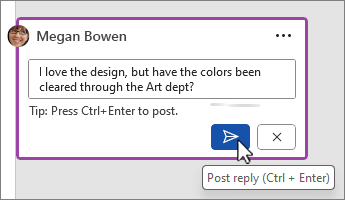
Dřív se po stisknutí klávesy Enter okamžitě publikoval komentář. To znamená, že spolupracovníci na sdíleném dokumentu mohli vidět váš komentář ještě před jeho dokončením. U moderních komentářů můžete komentáře před potvrzením zkontrolovat a upravit.
Použití komentářů
Přidání komentáře
Vyberte text nebo kurzor, ke kterému chcete přidat komentář, a udělejte jednu z těchto věcí:
- Na kartě Revize vyberte
 . Nový komentář.
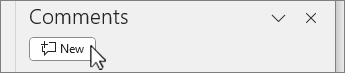
 - V podokně Komentáře vyberte Nový.
- Stiskněte Ctrl + Alt + M.
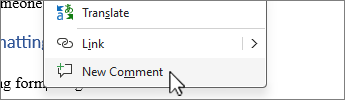
- Klikněte pravým tlačítkem na libovolný text a v místní nabídce vyberte Nový komentář .
- Na kartě Revize vyberte
Napište komentář a pak vyberte
, publikujte komentář nebo stiskněte Ctrl+Enter.
Úprava, odstranění nebo vyřešení komentáře
Moderní komentáře budou fungovat stejně jako dřív. Pokud chcete komentář upravit, vyberte ikonu tužky. Pokud chcete odstranit, získat odkaz nebo vyřešit vlákno komentáře, vyberte Další akce vlákna (...).
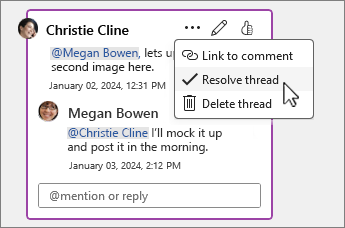
Pokud jste podnikový uživatel a pracujete na dokumentu uloženém v cloudu, můžete ho použít @mention pro oslovení konkrétní osoby v komentáři nebo odpovědi.
Další informace o použití @mentionsnaleznete v tomto článku Use @mention in comments to tag someone for feedback.
Přidělování úkolů
Můžete také použít komentáře a @mention přiřadit úkol. Prostě @mention někdo a pak zaškrtněte políčko Přiřadit k , abyste komentář přiřadili jako úkol.

Přidání obrázku do komentáře
Umístěte kurzor na místo, kde má být obrázek nebo ikona v komentáři, a udělejte jednu z těchto věcí:
Přidání obrázku
- Vyberte, kam chcete obrázek v komentáři umístit, a zvolte kartu Vložit .
- Vyberte
 Obrázky a zvolte, odkud chcete obrázek získat.
 - Zvolte obrázek, který chcete použít, a vyberte Otevřít nebo Vložit.
Přidání ikony
- Na kartě Vložení vyberte
 Ikony.
 - Vyhledejte nebo zvolte kategorii.
- Zvolte ikonu z galerie a pak vyberte Vložit.
Časté otázky
Když přidám komentář v době, kdy používám moderní komentáře, můžou ho lidé se staršími verzemi (používajícími klasické komentáře) vidět?
Ano. Ostatní používající starší verze aplikace Word na libovolné platformě uvidí vaše komentáře.
Jak můžu přidat komentář, aniž bych musel pokaždé vybrat Publikovat?
Komentář můžete snadno publikovat stisknutím Ctrl + Enter ve Windows nebo ⌘ + Enter v MacOS.
Nový model příspěvků se přizpůsobuje tomu, jak fungují komentáře v Office, a dává vám jistou kontrolu nad tím, co sdílíte. Pokud jste @mention někdo jiný, Word tuto osobu upozorní.
V moderních komentářích nejdou přidat nebo nevidím některé typy formátování
Moderní komentáře aktuálně podporují formátování.
Vyberte nějaký text a na kartě Domů můžete nastavit:
- Tučné písmo, kurzíva, podtržení a přeškrtnutí.
- Barvy písma.
- Zvýrazňování.
Moderní komentáře nepodporují změnu velikosti písma, řezu písma nebo nastavení odstavce.
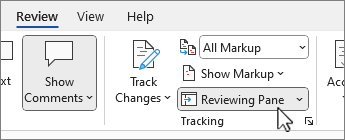
Pokud dokument obsahuje komentáře vytvořené s nepodporovaným formátováním v dřívějších verzích aplikace Word, nemusí se takové formátování v poli komentáře zobrazit. Tento obsah můžete zobrazit v podokně revizí , když je zapnutá funkce Sledování změn.
Podokno revizí otevřete tak, že přejdete na kartu Revize a vyberete Podokno revizí.
Pokud je zobrazení a přidání těchto možností formátování do výchozího komentáře pro váš pracovní postup zásadní, dejte nám vědět pomocí zpětné vazby v aplikaci , abychom mohli prioritně určit budoucí vylepšení moderních komentářů.
Při používání moderních komentářů nejde přidat nebo nevidím některé existující objekty
V moderních komentářích můžete přidávat text a obrázky (jenom ve Windows). Pole komentáře nepodporuje jiné objekty, třeba tabulky, rovnice, obrazce nebo pole. Pokud dokument obsahuje tyto položky ze starších verzí aplikace Word, mohou se při zapnutém sledování změn zobrazit v podokně revizí.

Pokud je pro váš pracovní postup nezbytné zobrazovat a přidávat tyto další typy obsahu do výchozích karet komentářů, dejte nám vědět pomocí zpětné vazby v aplikaci , abychom mohli prioritně určit budoucí vylepšení moderních komentářů.
Některé funkce automatických oprav už v moderních komentářích nefungují podle očekávání.
Moderní komentáře ve Windows podporují většinu funkcí automatických oprav, některé funkce ale zatím nejsou plně podporované. Patří mezi ně funkce Automatický formát a Automatické opravy pro matematiku. Moderní komentáře navíc aktuálně nerespektují nastavení automatických oprav, která jsou zakázaná (nezaškrtnutá).
Pokud jsou funkce automatického formátu nebo automatických oprav pro matematiku pro váš pracovní postup nezbytné, dejte nám vědět pomocí zpětné vazby v aplikaci , abychom mohli prioritně určit budoucí vylepšení moderních komentářů.
V moderních komentářích nefunguje automatický text a rychlé části
Automatický text a rychlé části nejsou v moderních komentářích momentálně podporované. Pokud jsou automatický text a rychlé části pro váš pracovní postup nezbytné, dejte nám vědět pomocí zpětné vazby v aplikaci , abychom mohli prioritně určit budoucí vylepšení moderních komentářů.
V moderních komentářích nevidím pokročilé nástroje kontroly pravopisu, jako jsou návrhy gramatiky.
Moderní komentáře kontrolují pravopis, ale v současné době nepodporují další pokročilé nástroje kontroly pravopisu, jako jsou návrhy gramatiky. Zvažujeme tuto funkci pro budoucí aktualizaci.
Kde jsou tečkované čáry spojující komentáře s obsahem ukotvení?
Díky moderním komentářům je ukotvení komentáře k obsahu srozumitelnější a už nepoužíváme tečkované čáry, které znáte z klasických komentářů. Výchozí kontextové zobrazení skryje vyřešené komentáře, abyste se mohli soustředit na aktivní komentáře. Pokud chcete zobrazit všechny komentáře, otevřete podokno Komentáře .
Pokud chcete sledovat spojení mezi kartami komentářů a místy v dokumentu, ke kterým jsou přidružené, postupujte takto:
- Výběrem možnosti Všechny revize na kartě Revize zobrazíte ve výchozím nastavení zvýraznění ukotvení na plátně.
- Vyberte zvýraznění ukotvení v dokumentu, aby byl příslušný komentář zvýrazněn. Podobně můžete najet myší na kartu komentáře nebo ji vybrat, aby se zvýraznilo příslušné zvýraznění ukotvení.
- Klikněte pravým tlačítkem na ukotvení dokumentu, zvýrazněte a vyberte Přejít na komentář
- Výběrem
 ikony komentáře podél pravého okraje zvýrazníte kurzor a kartu komentáře.
Jak funguje příprava komentářů? Můžu navrhnout víc komentářů najednou?
Když píšete komentář, ostatní váš komentář neuvidí, dokud ho nezveřejníte. Moderní komentáře aktuálně podporují koncepty vždy jen s jedním komentářem. Pokud je pro vás vytváření konceptu více komentářů najednou důležité, dejte nám vědět pomocí zpětné vazby v aplikaci , abychom mohli prioritně určit budoucí vylepšení moderních komentářů.
Když píšete koncept komentáře, zobrazí se zpráva v jiných textových polích komentáře. Pracuje se na jiném komentáři. Výběrem této zprávy se vrátíte k aktivnímu konceptu.

Proč nemůžu upravovat komentáře ostatních?
V reakci na zpětnou vazbu a žádosti zákazníků jsme v moderním komentáři zase nemohli upravovat komentáře ostatních. Komentáře ostatních uživatelů ale můžete dál upravovat v podokně revizí .
Můžu moderní komentáře vypnout a dál používat starší model komentářů?
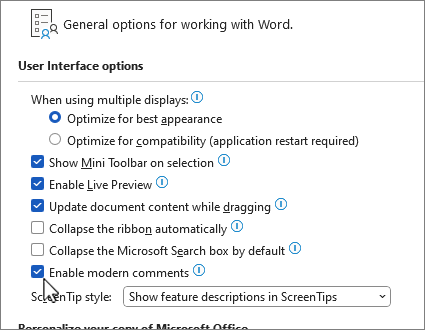
Vypnutí moderních komentářů ve Windows nebo MacOS:
- Ve Windows vyberte na kartě SouborMožnosti.
V MacOS vyberte Word a zvolte Předvolby. - Na kartě Obecné zrušte zaškrtnutí políčka Povolit moderní komentáře.
- Restartujte aplikaci Word.
To vám umožní dočasně vrátit prostředí komentářů na starší model komentářů. Toto nastavení je dočasné a v budoucnu se odebere.
Když používám sledované změny, moje komentáře se vytlačí ze stránky a na obrazovce nevidím všechny
Je možné, že se revize zobrazují v bublinách. Obejít se to dá obejít tak, že se všechny revize budou zobrazovat v textu, aby se nezobrazovaly na okraji:
- Na kartě Revize vyberte Zobrazit značku v oblasti Sledování .
- Vyberte Bubliny a zvolte Zobrazit všechny revize v textu.
