Zapnutí pravítka
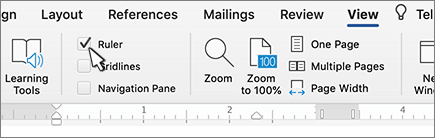
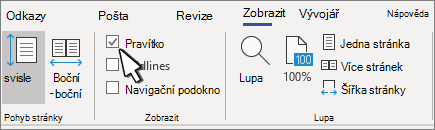
Pokud se nad dokumentem nezobrazuje pravítko, přejděte na Zobrazit>pravítko a zobrazte ho. Až bude pravítko viditelné, můžete ho použít k nastavení tabulátorů a odsazení.
Nastavení zarážky tabulátoru pomocí pravítka
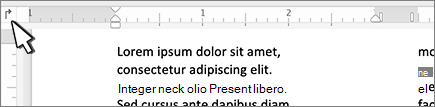
Vyberte
 Levé na levém konci vodorovného pravítka a změňte ji na požadovaný typ.
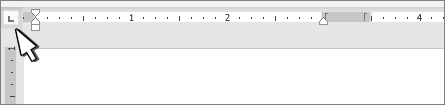
Vyberte si jeden z těchto typů:
-
Zarážka Vlevo nastaví levý konec řádku textu. Při psaní se text vyplňuje směrem doprava.
-
 Zarážka Na střed nastaví pozici doprostřed řádku textu. Při psaní se text zarovnává podle této pozice.
 -
 Zarážka Vpravo nastaví pravý konec řádku textu. Při psaní se text vyplňuje směrem doleva.
 -
 Zarážka typu Desetinná čárka zarovná čísla kolem desetinné čárky. Bez ohledu na počet číslic zůstává desetinná čárka na stejném místě. Viz Použití desetinných zarážek k zarovnání čísel podle desetinné čárky.
 -
 Zarážka svislé čáry neumísťuje text. Vkládá svislou čáru na pozici zarážky. Na rozdíl od jiných tabulátorů se zarážka pruhu přidá do textu ihned po kliknutí na pravítko. Pokud před tiskem dokumentu nesmažete zarážku svislé čáry, vytiskne se svislá čára.
-
Klikněte nebo klepněte na dolní část vodorovného pravítka, kam chcete nastavit zarážku tabulátoru.
Vymazání zarážky tabulátoru
Zarážku tabulátoru odeberete přetažením dolů z pravítka.
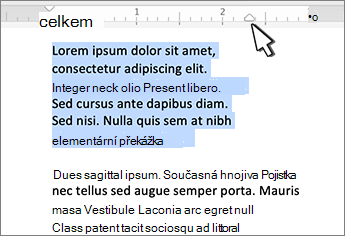
Odsazení zleva
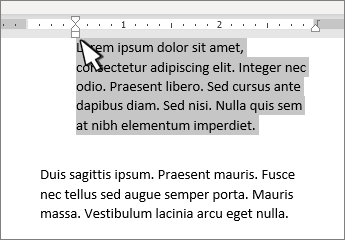
Odsazení zleva nastaví pozici levé strany odstavce. Když přesunete odsazení zleva, odsazení prvního řádku nebo předsazení prvního řádku se přesunou synchronizovaně.
- Vyberte text, u kterého chcete nastavit levé odsazení.
- Na pravítku přetáhněte čtvercovou značku na levé dolní straně pravítka na místo, kde chcete mít levý okraj odstavce.
Odsazení zprava
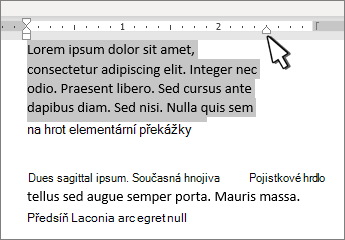
Značka odsazení zprava určuje pozici pravé strany odstavce.
- Vyberte text, u kterého chcete nastavit správné odsazení.
- Na pravítku přetáhněte trojúhelníkovou značku na pravé dolní straně pravítka na místo, kde chcete mít pravý okraj odstavce.
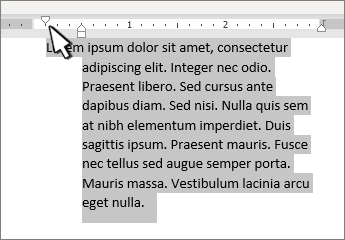
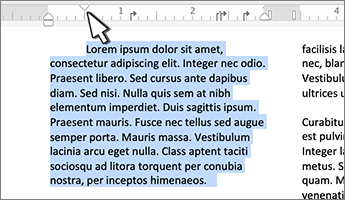
First line indent
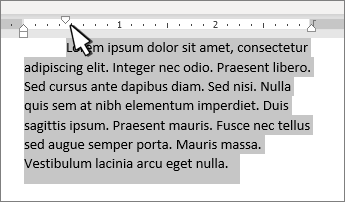
Díky odsazení prvního řádku je první řádek odstavce odsazený, zatímco další řádky odstavce ne.
- Vyberte text, u kterého chcete přidat odsazení prvního řádku.
- Přetáhněte na pravítku trojúhelníkovou značku v levém horním rohu pravítka na místo, kde má odsazení začínat, například na značku 1 palec.
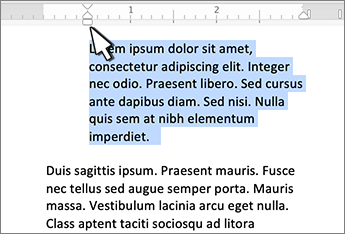
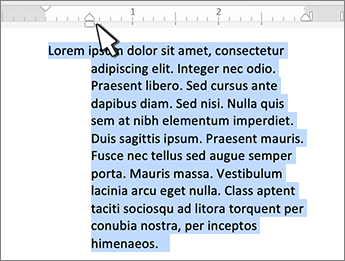
Předsazení
U předsazení jsou druhý a všechny další řádky odstavce odsazené víc než ten první.
- Vyberte text, u kterého chcete použít předsazení.
- Na pravítku přetáhněte horní trojúhelníkovou část dolní značky na místo, kde má odsazení začínat, třeba na značku 1 palce.