
Možná jste si všimli, že pás karet v Word pro web prošel novým vzhledem, který vám pomůže zvýšit produktivitu. Pojďme se podívat na rozdíly a na to, jak s nimi pracovat.
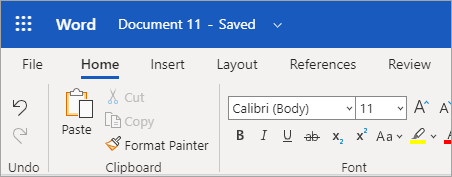
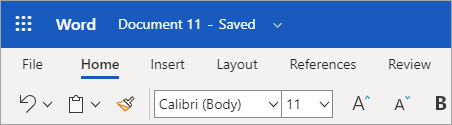
Na následujícím obrázku je klasický pás karet nahoře a zjednodušený pás karet je zobrazený dole.
Použití zjednodušeného pásu karet
Zjednodušený pás karet je výchozí režim pásu karet a zobrazuje příkazy na jednom řádku. Protože je ale na příkazech k dispozici méně místa, nevejdou se na zjednodušený pás karet všechna tlačítka, na která jste zvyklí.
Pokud na zjednodušeném pásu karet nevidíte tlačítko, které potřebujete, máte několik možností:
Zadejte požadovaný příkaz do vyhledávacího pole v horní části obrazovky. Word zobrazí příkaz, který potřebujete, a zároveň nápovědu k tomuto příkazu.
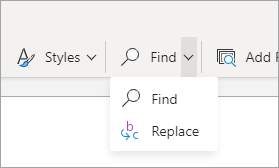
Pokud je vedle tlačítka na zjednodušeném pásu karet šipka směřující dolů, kliknutím na ni zobrazíte další podobné příkazy. Klasický pás karet má například tlačítka pro hledání i nahrazení. Na zjednodušeném pásu karet uvidíte jenom Najít a po výběru šipky rozevíracího seznamu uvidíte možnost Nahradit.
V závislosti na šířce obrazovky můžou být některé příkazy sbalené do nabídky Další možnosti , která vypadá jako tři tečky:
 . Stačí vybrat tři tečky a zobrazí se příkazy, které tam jsou.
Rozbalením pásu karet zobrazíte další příkazy
Pokud chcete přepnout zpátky na klasický pás karet, na kterém vidíte další příkazy, kliknutím na šipku směřující dolů v pravém dolním rohu pásu karet ho rozbalte. Pomocí tohoto šipkového ovládacího prvku můžete přepínat mezi zjednodušeným a klasickým pásem karet.
