
Copilot ve Wordu vám může pomoci navrhnout nový obsah, abyste se dostali přes prázdnou stránku, přepsat a vylepšit psaní a porozumět dlouhým nebo složitým dokumentům, abyste rychle našli to, co je důležité. Cíl je jednoduchý: ušetřit čas, zbavit se dřiny a pomoci vám dosáhnout pokroku, ať už to znamená rychlejší doladění konečného konceptu nebo jednoduše pochopení dokumentu.
Copilot se s vámi setká tam, kde už pracujete – na plátně aplikace Word a v podokně chatu, takže můžete jednoduše popsat požadovaný výsledek a sledovat, jak se dokument přizpůsobuje. A protože vaše dokumenty nežijí izolovaně, může Copilot čerpat z širšího kontextu vaší práce, včetně souborů, e-mailů a schůzek, aby obsah zůstal založený na tom, co je aktuální a relevantní. (K dispozici uživatelům s oprávněným předplatným Microsoft 365 nebo licencí na Microsoft Copilot.)
Poznámka
Pokud nevidíte Copilot nebo konkrétní funkci Copilotu, nemusí být součástí vašeho předplatného Microsoft 365 nebo povolena nastavením vaší organizace. Zjistěte, jakou licenci na Copilota máte.
Jak vám Copilot pomáhá s prací ve Wordu
Vytvořit: Zahájení konceptu z výzvy, osnovy, poznámek nebo odkazovaného souboru.
Upřesnit: Přepíše vybraný text, upraví tón nebo obsah zestručí.
Pochopit: Shrňte dokument, položte otázky nebo vyzkoušejte nápady na tlakové zkoušky.
Spolupráce: Místo vytváření dalších kopií pracujte s původním souborem s jasnějšími a kontrolovatelnými změnami.
Zůstaňte na zemi: Pokud jsou k dispozici, použijte relevantní soubory nebo pracovní kontext, které Copilotu pomůžou dosáhnout užitečnějších výsledků.
Otevřete Copilot ve Wordu
Otevřete dokument ve Wordu.
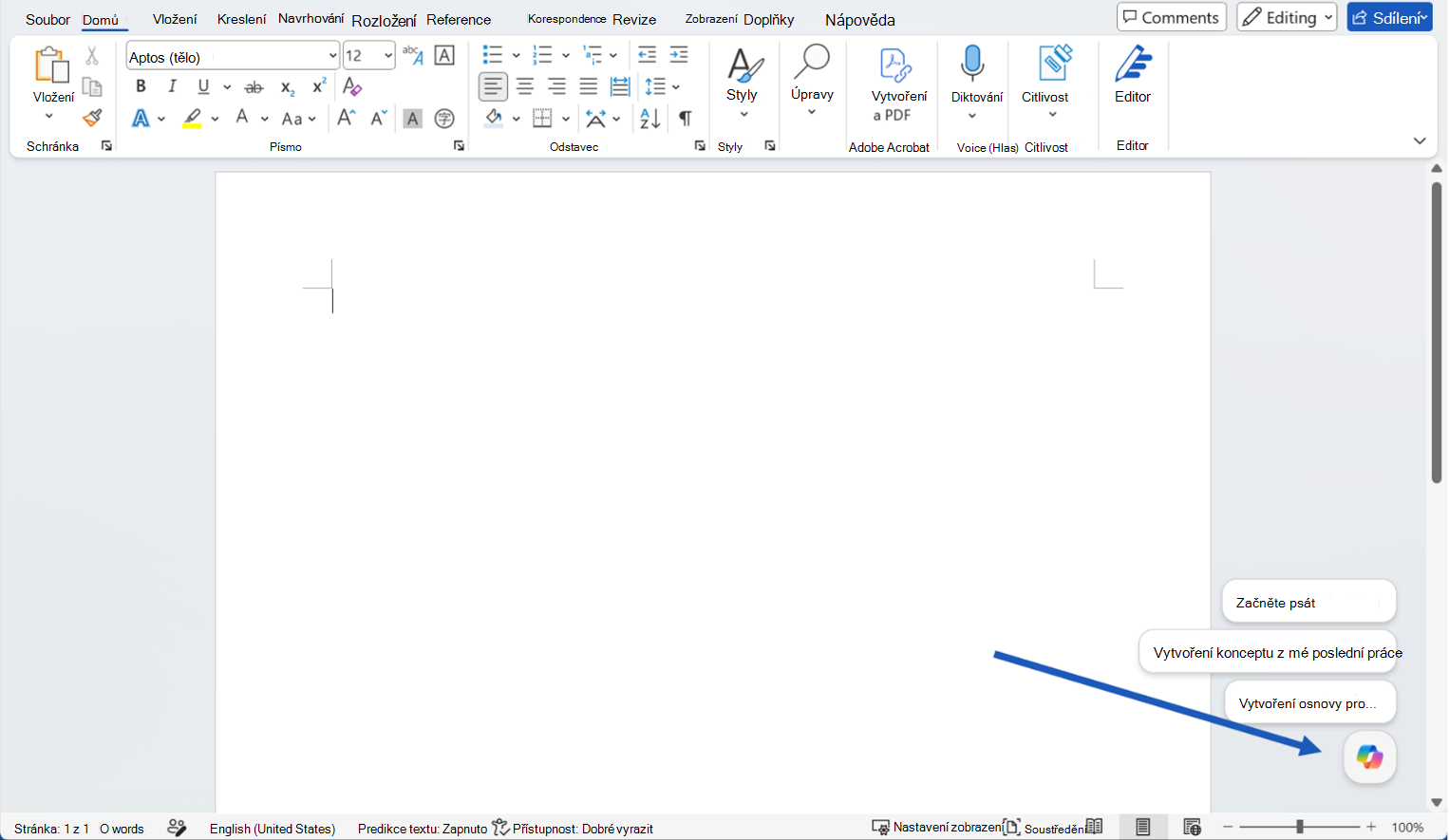
Vyberte tlačítko dynamické akce Copilot v rohu dokumentu. Další informace o tlačítku Copilot najdete v tématu Tlačítko dynamické akce Copilot.
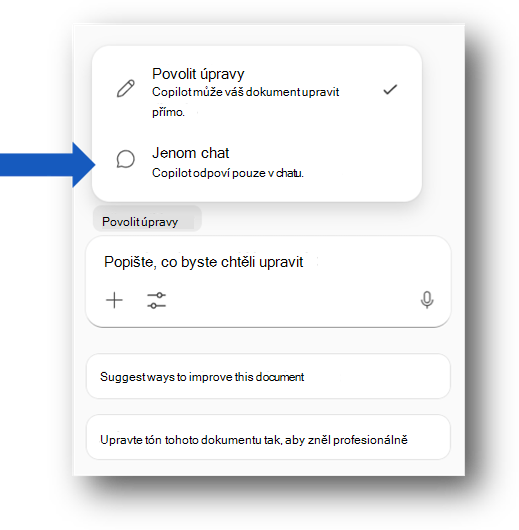
Copilot se otevře v podokně chatu se zapnutým režimem úprav. Zadejte výzvu, zvolte navrhovanou akci nebo položte otázku týkající se souboru. K používání této funkce je vyžadováno oprávněné předplatné Microsoft 365 a/nebo licence na Microsoft Copilot.
Zahájení konceptu
V podokně chatu zadejte výzvu popisující požadovaný výsledek a odkažte Copilot na jakýkoli zdrojový materiál, který by měl použít. Copilot vám také poskytne návrhy, na které můžete kliknout a přizpůsobit je svým preferencím.
Příklady:
Vytvoř pro [cílovou skupinu] stručný přehled o [iniciativě]. Zahrňte pozadí, přínosy, rizika a další kroky.
Vytvořte osnovu pro aktualizaci projektu s oddíly pro stav, milníky, rizika a potřebná rozhodnutí.
Jakmile Copilot vygeneruje obsah, zkontrolujte výsledek. Můžete si ho nechat, zahodit nebo pokračovat v upřesňování pomocí následné výzvy.
Tip:
Výzvy nemusí být dokonalé. Začněte s výsledkem, který chcete, a pak přidejte podrobnosti, jako je délka, formát, tón nebo zdrojový materiál.
Vylepšení existujícího dokumentu
Pokud už v dokumentu máte obsah, můžete ho vylepšit pomocí funkce Upravit pomocí Copilotu . Pokud chcete rychle přejít na určitou pasáž, vyberte text a zvolte přednastavené možnosti, jako je Přepsat.
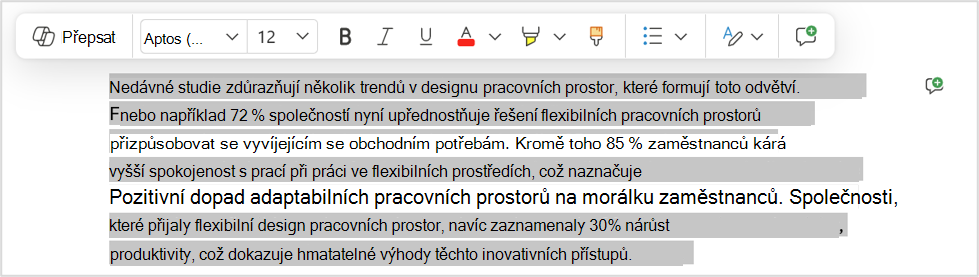
Pokud chcete něco konkrétnějšího, popište změnu vlastními slovy v podokně chatu, cokoli od malé úpravy až po revizi celého dokumentu, a Copilot to udělá za vás. Další informace najdete v tématu Úpravy pomocí Copilotu ve Wordu.
Zkuste výzvy jako:
Udělejte tuto část stručnější a připravenější pro zákazníky, aniž byste změnili její význam.
Uspořádejte tento oddíl, aby byly problémy, rizika a další kroky přehlednější.
Přidejte krátký závěr s dalšími kroky.
Tip:
Pracujete ve sdíleném dokumentu? Když Copilot plánuje provést změny v těchto dokumentech, zobrazí se nejprve náhled navrhovaných změn v chatu. Dokud ho nezkontrolujete a neschválíte, nic se do dokumentu nepřidá, abyste něco nesdíleli se spolupracovníky omylem.
Vysvětlení obsahu dokumentu a reakce na obsah dokumentu
Copilot vám pomůže porozumět dokumentu, než ho upravíte. Požádejte o personalizované shrnutí, klíčové poznatky, otevřené otázky nebo úkoly. Můžete také požádat Copilota, aby vysvětlil oddíl nebo porovnal nápady v dokumentu. Pokud chcete, aby vám Copilot odpověděl v chatu a neprováděl v dokumentu žádné změny, vyberte jenom možnost Chatovat.
Příklady:
Shrňte tento dokument do pěti odrážek.
Jaká rozhodnutí je potřeba udělat, aby byl tento dokument připravený ke sdílení?
Jaké části tohoto dokumentu mohou být zákazníkovi nejasné?
V závislosti na vašich nastaveních a licenci se taky může v horní části stránky při otevření dokumentu aplikace Word zobrazit souhrn. Viz Vytvoření souhrnu dokumentu pomocí Copilotu ve Wordu | podpora Microsoftu.
Další poznámky a tipy
Zadejte / do podokna chatu Copilot a začněte psát název dokumentu, e-mailu nebo schůzky, kterou má Copilot použít. Můžete také vybrat položky z nabídky, která se otevře, a zvolit dokument ze seznamu.
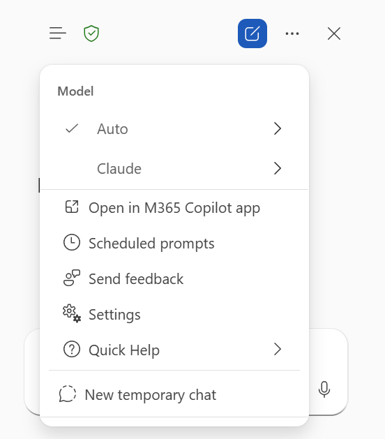
Pomocí nástroje pro výběr modelu můžete přepínat modely během několika sekund. Vyberte si úroveň uvažování, zvolte Auto a nechte Copilot rozhodnout, nebo vyberte podporovaného poskytovatele modelu, jako je OpenAI nebo Claude.
Copilot funguje v rámci aplikace Word a vašeho obsahu Microsoft 365 a nepřipojuje se k externím nástrojům.
Copilot podporuje méně jazyků než rozhraní aplikace Word, takže dostupnost se může lišit podle jazyka. Přečtěte si o podporovaných jazycích pro Copilot.
Dostupnost
Prostředí Copilotu může záviset na vašem předplatném Microsoft 365, licenci Microsoft Copilot, nastavení organizace a platformě.
Ochrana osobních údajů
Copilot a Microsoft 365 jsou postavené na komplexním přístupu Microsoftu k zabezpečení, dodržování předpisů a ochraně osobních údajů.
Další informace o ochraně osobních údajů najdete v následující části:
Pokud používáte Microsoft Copilot ve vaší organizaci (s pracovním nebo školním účtem), přečtěte si téma Data, ochrana osobních údajů a zabezpečení pro Microsoft Copilot.
Pokud používáte Copilot v aplikacích Microsoft 365 pro domácnosti (s osobním účtem Microsoft), podívejte se na článek Copilot v aplikacích Microsoft 365 pro domácnosti: vaše data a ochrana osobních údajů.
Váš názor
Pokud se vám na Copilotu něco líbí nebo pokud něco nefunguje podle očekávání, odešlete zpětnou vazbu Microsoftu výběrem tlačítka palec nahoru nebo palec dolů ve výstupu odpovědi.
Vyzkoušejte Copilot ve Wordu pro web.
Další informace
Nejčastější dotazy ke Copilotu ve Wordu
Vytvořte shrnutí dokumentu pomocí Copilotu ve Wordu
Podporované jazyky pro Microsoft Copilot