
Tento článek představuje základní koncepty Microsoft Wordu, které mají novým uživatelům pomoct začít vytvářet sofistikované a profesionálně vypadající dokumenty.
Spuštění a ukončení aplikace Word
Klikněte na tlačítko Start,
 nebo stiskněte klávesu Windows na klávesnici, aby se zobrazila nabídka Start .
V seznamu aplikací najděte aplikaci Word a klikněte na ni. Zobrazí se úvodní obrazovka a spustí se Word.
Tip:
Při prvním spuštění aplikace Word se může zobrazit licenční smlouva pro software společnosti Microsoft.
Pokud chcete Word ukončit, klikněte na tlačítko x v pravém horním rohu obrazovky.
Pokud jste od posledního uložení dokumentu udělali nějaké změny, zobrazí se okno s dotazem, jestli chcete změny uložit. Pokud chcete uložit změny, klikněte na Ano. Pokud chcete akci ukončit bez uložení změn, klikněte na Ne. Pokud jste na tlačítko x klikli omylem, klikněte na Storno.
Prohlídka uživatelského rozhraní aplikace Word
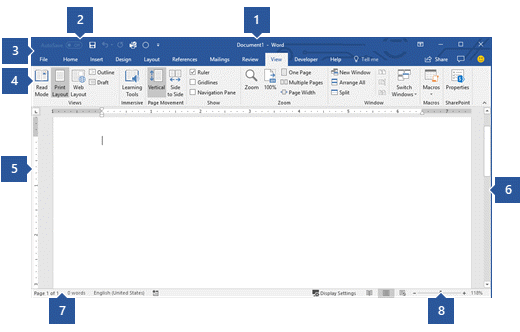
1 Záhlaví: Zobrazuje název souboru upravovaného dokumentu a název softwaru, který používáte. Obsahuje také standardní tlačítka Minimalizovat, Obnovit a Zavřít.
2 Panel nástrojů Rychlý přístup: Jsou zde umístěny často používané příkazy, například Uložit, Zpět a Znovu . Na konci panelu nástrojů Rychlý přístup je rozevírací nabídka, kde můžete přidat další běžně používané nebo často potřebné příkazy.
3 Karta Soubor: Kliknutím na toto tlačítko najdete příkazy, které fungují v samotném dokumentu, nikoli v obsahu dokumentu, například Nový, Otevřít, Uložit jako, Tisk a Zavřít.
4 Pás karet: Tady jsou umístěny příkazy potřebné pro vaši práci. Vzhled pásu karet se mění v závislosti na velikosti monitoru. Word zkomprimuje pás karet změnou uspořádání ovládacích prvků tak, aby vyhovoval menším monitorům.
5 Okno úprav: Zobrazí obsah dokumentu, který upravujete.
6 Posuvník: Umožňuje změnit pozici zobrazení dokumentu, který upravujete.
7 Stavový řádek: Zobrazuje informace o dokumentu, který upravujete.
8 Posuvník lupy: Umožňuje změnit nastavení přiblížení dokumentu, který upravujete.
Uložení a otevření dokumentu
V aplikaci Word je nutné dokument uložit, abyste jej mohli ukončit bez ztráty své práce. Když dokument uložíte, uloží se jako soubor na vašem počítači nebo do síťového umístění. Později můžete soubor otevřít, změnit a vytisknout.
Pokud chcete dokument uložit, postupujte takto:
- Na panelu nástrojů Rychlý přístup klikněte na tlačítko Uložit . Pokud jste dokument uložili dříve, uloží se nyní pod aktuálním názvem souboru a nejsou potřeba žádné další kroky. V opačném případě se v závislosti na verzi aplikace Word zobrazí okno Uložit jako nebo Uložit tento soubor a budete pokračovat podle dalších kroků.
- Zvolte umístění, kam chcete dokument uložit, a do pole Název souboru zadejte název souboru. Pokud chcete změnit název souboru, zadejte nový název souboru.
- Klikněte na Uložit.
Pokud chcete pokračovat v práci, můžete otevřít dokument aplikace Word. Dokument otevřete takto:
- Otevřete Průzkumník souborů a klikněte na Dokumenty. Zobrazí se seznam dokumentů.
- Pokud je dokument, se kterým chcete pracovat, v seznamu, otevřete dokument kliknutím na název souboru. Pokud dokument není v seznamu, přejděte do umístění, kam jste soubor uložili, a poklikejte na něj. Zobrazí se úvodní obrazovka aplikace Word a daný dokument.
Tip:
- Vaše dokumenty můžou být uložené ve složce Dokumenty, na OneDrivu nebo na jiném místě, záleží na vašem nastavení.
- Dokument můžete otevřít i z aplikace Word tak, že kliknete na kartu Soubor a pak kliknete na tlačítko Otevřít. Pokud chcete otevřít nedávno uložený dokument, klikněte na Nedávný.
Úpravy a formátování textu
Než začnete upravovat nebo formátovat text, musíte ho nejdříve vybrat. Text vyberte podle pokynů níže.
- Umístěte kurzor na začátek textu, který chcete upravit nebo naformátovat, a pak stiskněte levé tlačítko myši.
- Podržte stisknuté levé tlačítko myši a pohybujte jím doprava (tzv. "přetahováním") text vyberte. Na místo vybraného textu se přidá barva pozadí, která označuje oblast výběru.
Většinu nástrojů pro formátování textu najdete, když kliknete na kartu Domů a pak si vyberete něco ze skupiny Písmo .

1 Toto je karta Domů .
2 Toto je skupina Písmo na kartě Domů .
3 Toto je tlačítko Tučné. Názvy a funkce všech tlačítek ve skupině Písmo najdete v následující tabulce.
| Tlačítko | Název | Funkce |
|---|---|---|

|
Písmo | Změní písmo. |

|
Velikost písma | Změní velikost textu. |

|
Zvětšit písmo | Zvětší velikost textu. |

|
Zmenšit písmo | Zmenší velikost textu. |

|
Velká písmena | Změní veškerý vybraný text na velká, malá nebo jiná běžná velká a malá písmena. |

|
Vymazat veškeré formátování | Vymaže veškeré formátování vybraného textu a ponechá pouze prostý text. |

|
Tučné | Vybraný text se nastaví jako tučný. |

|
Kurzíva | Převede vybraný text na kurzívu. |

|
Podtržení | Nakreslí čáru pod vybraným textem. Kliknutím na šipku rozevíracího seznamu vyberte typ podtržení. |

|
Přeškrtnuté | Nakreslí čáru uprostřed vybraného textu. |

|
Dolní index | Vytváří znaky dolního indexu. |

|
Horní index | Vytváří znaky horního indexu. |

|
Textové efekty a typografie | Použití vizuálního efektu u vybraného textu, například stínu, záře nebo odrazu |

|
Barva zvýraznění textu | Text bude vypadat jako označený zvýrazňovačem. |

|
Barva písma | Změní barvu textu. |
Použití stylů
Styly umožňují rychle formátovat hlavní prvky v dokumentu, jako jsou nadpisy, nadpisy a podtitulky. Pokud chcete u textu v dokumentu použít styly, postupujte podle pokynů níže.
- Zvýrazněte text, který chcete změnit.
- Na kartě Domů ve skupině Styly podržte ukazatel myši nad libovolným stylem a zobrazí se dynamický náhled přímo v dokumentu. Úplný seznam stylů zobrazíte kliknutím na šipku Více , kterou otevřete podokno Styly .
- Pokud chcete použít styl, který je pro text nejvhodnější, jednoduše na něj klikněte.
Po použití stylů u jednotlivých prvků vám Word umožní pomocí sady stylů změnit vzhled celého dokumentu najednou.
- Na kartě Návrh ve skupině Formátování dokumentu zvolte jednu z předdefinovaných sad stylů, například Základní nebo Neformální. Když podržíte ukazatel nad libovolnou sadou stylů, zobrazí se dynamický náhled přímo v dokumentu. Pokud chcete zobrazit další předdefinované sady stylů, klikněte na šipku dolů na pravé straně skupiny Formátování dokumentu .
- Pokud chcete použít sadu stylů, která je pro váš text nejvhodnější, jednoduše na ni klikněte.
Změna řádkování v dokumentu
Pomocí Word můžete snadno měnit mezery mezi řádky a odstavci v dokumentu.
- Na kartě Návrh klikněte na Mezery mezi odstavci . Zobrazí se rozevírací seznam s možnostmi mezer mezi odstavci. Dynamické náhledy se zobrazí přímo v dokumentu, když podržíte ukazatel nad libovolným stylem mezer mezi odstavci.
- Až najdete požadovaný vzhled, klikněte na něj.
Tip:
Pokud chcete definovat vlastní mezery mezi odstavci, zvolte Vlastní mezery mezi odstavci.
Náhled a tisk
Je snadné zobrazit náhled toho, jak bude rozložení dokumentu vypadat po vytištění, aniž byste ho museli vytisknout.
- Klikněte na kartu Soubor.
- Kliknutím na Tisk zobrazíte náhled dokumentu.
- Zkontrolujte nastavení všech vlastností, které byste mohli chtít změnit.
- Pokud vám zobrazené vlastnosti tiskárny a dokumentu vyhovují, klikněte na tlačítko Tisk.