
V dialogovém okně Možnosti aplikace Word můžete zobrazit a aktualizovat nastavení aplikace Word, dokumenty, osobní údaje a předvolby. Dialogové okno Obecné možnosti umožňuje změnit uživatelské rozhraní, přizpůsobení a nastavení spouštění pro vaši kopii aplikace Word a dokumenty.
Obecné možnosti práce s aplikací Word získátevýběrem možnosti souboru>>Obecné.
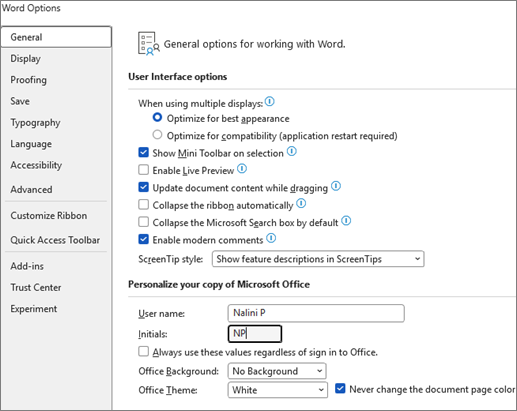
Možnosti uživatelského rozhraní
Při výběru zobrazovat minipanel nástrojů. Tuto možnost vyberte, pokud chcete, aby se zobrazil minipanel nástrojů , když vyberete text. Minipanel nástrojů umožňuje rychlý přístup k nástrojům formátování.
Povolit dynamický náhled. Tuto možnost vyberte, když chcete, aby se zobrazoval náhled výsledků změn formátování v dokumentu.
Aktualizace obsahu dokumentu při přetažení Tuto možnost vyberte, pokud chcete, aby Word upravoval rozvržení dokumentu, když přetahujete objekty, jako jsou obrázky a textová pole.
Styl popisu Vyberte styl, který určí, jestli bude Word zobrazovat popisy ovládacích prvků a popisy funkcí s názvy tlačítek.
Vlastní nastavení systém Microsoft Office
Uživatelské jméno. Zadáním jména do pole Uživatelské jméno můžete změnit svoje uživatelské jméno.
Poznámka
Toto uživatelské jméno se přidružuje ke všem revizím, které v dokumentech provedete, když používáte funkci Sledování změn . Zároveň slouží i jako jméno autora, které je spojené se všemi vytvořenými dokumenty. Například u předem navržených titulních stránek, které obsahují jméno autora, zobrazí Word toto uživatelské jméno automaticky.
Iniciály. Zadáním iniciál do pole Iniciály můžete změnit iniciály přidružené k vašemu uživatelskému jménu.
Poznámka
Tyto iniciály se přidružují ke všem komentářům, které při revizi dokumentů přidáte.
Tyto hodnoty používat vždycky (bez ohledu na přihlášení do Office) Tuto možnost vyberte, pokud chcete, aby Word zobrazoval toto uživatelské jméno a tyto iniciály i v případě, že se přihlásíte do Office pomocí účtu, který zobrazuje odlišné informace.
Pozadí Office Vyberte si ze seznamu předdefinovaných vzorků pozadí.
Motiv Office Vyberte si ze seznamu předdefinovaných motivů Office.
Možnosti spuštění aplikace Word
Při spuštění zobrazovat úvodní obrazovku Při Word Pokud chcete při otevření Word obejít Úvodní obrazovku, zrušte zaškrtnutí tohoto políčka.
Podpora spouštění Zaškrtnutím tohoto políčka aktivujete funkci výkonu vyhrazenou pro Windows pro Microsoft Word (desktop), díky které se bude Word po spuštění počítače otevírat rychleji.
Další nápověda k možnostem
Nenašli jste tu možnost, kterou hledáte? Vyzkoušejte jednu z těchto možností:
Možnosti aplikace Word (Upřesnit)
Možnosti aplikace Word (Zobrazení)
Dejte nám vědět.
Byl tento článek užitečný? Pokud ano, dejte nám o tom prosím vědět na konci této stránky. Pokud užitečný nebyl, dejte nám vědět, co nebylo jasné nebo chybělo. Uveďte prosím verzi aplikace Word a operačního systému, kterou používáte. Na základě vašeho názoru tyto postupy prověříme, doplníme informace a článek aktualizujeme.