
Det behøver ikke være kompliceret at finde dine data i Access-webapps. Pop op-visninger (tidligere kaldet pop op-formularer) i Access-webapps giver dig adgang til de oplysninger, du skal bruge, med et enkelt klik.
Bemærk
Denne artikel gælder ikke for Access-skrivebordsdatabaser. Hvis du vil have mere at vide om at oprette formularer i skrivebordsdatabaser, skal du se Oprette en Access-formular.
Hvis du f.eks. får vist medarbejderopgaver og vil vide mere om en bestemt medarbejder, kan du angive en pop op-visning for kontrolelementet Tildelt til . Access ændrer medarbejderens navn til et link:

Klik på navnet for at se og redigere oplysninger om medarbejderen:
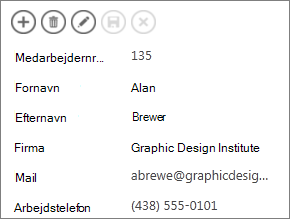
Du kan knytte pop op-visninger til alle kontrolelementer, der viser data fra relaterede tabeller eller forespørgsler. Dette omfatter kombinationsfelter, kontrolelementer til autofuldførelse og kontrolelementer til relaterede elementer.
Bemærk
For at muligheden for pop op-visning er tilgængelig, skal kontrolelementet være bundet til en rækkekilde (tabel eller forespørgsel) og ikke blot hente værdierne fra en værdiliste, du har angivet manuelt.
Sådan tilføjer du en pop op-visning:
Åbn webappen i Access. Hvis du får vist det i en browser, skal duklikke på >Tilpas indstillinger i Access.
Klik på tabellens titeltekst for den visning, du vil ændre, i tabelvælgeren i venstre rude, og klik derefter på visningsnavnet.
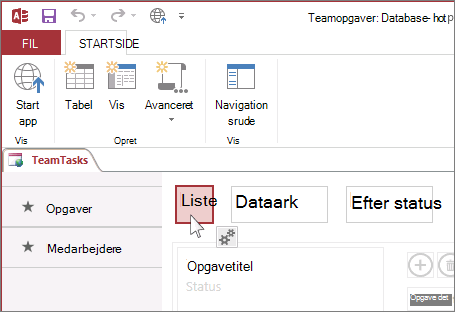
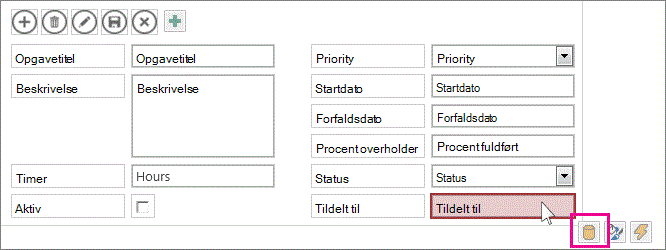
Klik på Rediger for at åbne visningen i designtilstand, og klik derefter på det kontrolelement, du vil føje pop op-visningen til.
Klik på knappen Data , der vises ud for kontrolelementet.
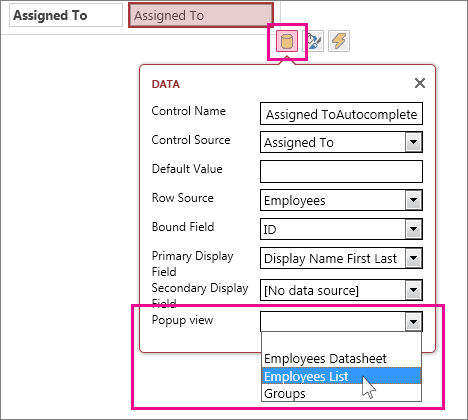
Hvis kontrolelementet er bundet til en rækkekilde (en tabel eller forespørgsel), får du vist en rullemenu i pop op-vinduet nederst i dataegenskaberne . Rullelisten viser visninger, der har den samme rækkekilde som kontrolelementet. Vælg den visning, du vil have vist, når du klikker på pop op-knappen.
Tip
Hvis der ikke er en passende visning tilgængelig, skal du lukke feltet Dataindstillinger og oprette en ny visning. Vælg den tabel, der indeholder de oplysninger, du vil se, og klik derefter på plustegnet til højre for visningsvælgeren.
Gem visningen, og klik derefter på Start>app for at se, hvordan det fungerer.
Få mere at vide om at finde data i Access-webapps.